¶ Outils pour la carte
La cartographie met à disposition une boîte à outils complète, accessible depuis le panneau Outils (ou par clic droit sur la carte). Cette page en dresse l'inventaire ; les outils les plus riches disposent de leur page dédiée.
Tous les outils de la carte disposent d'une aide contextuelle « ? » et d'instructions pas à pas, visibles également sur mobile. Les mesures s'affichent en direct avec des étiquettes pendant le tracé, et le bouton « Terminer » clôt proprement la saisie en cours.
¶ Fonctionnement général
¶ La bannière d'outil actif
Quand un outil est actif, une bannière s'affiche sur la carte (sous le sélecteur de type de carte) avec :
- le nom de l'outil et l'instruction en cours, mise à jour à chaque étape ;
- le résultat en direct lorsque l'outil en produit un (« 342 m », « 1,2 ha »…) ;
- un bouton « ? » ouvrant l'aide de l'outil ;
- un bouton d'action contextuel (par exemple « Terminer la ligne ») ;
- les boutons Terminer et Annuler.
¶ Section « Édition » du panneau d'outils
| Action | Effet |
|---|---|
| Annuler | Efface le dernier tracé (y compris une édition fine : texte, couleur, statut d'un objet SITAC) |
| Refaire | Rétablit le tracé effacé |
| Gomme | Efface les tracés en glissant sur la carte |
| Capture | Prend une capture d'écran de la carte |
¶ Persistance des tracés
Les tracés produits par les outils sont conservés après la fermeture de l'outil. Ils se suppriment individuellement depuis leur infobulle, ou en bloc avec la gomme. Ils sont portés automatiquement en 3D au basculement de vue et peuvent être enregistrés avec la carte.
¶ Inventaire des outils par catégorie
¶ Opérationnel
| Outil | Rôle |
|---|---|
| Zonage | Crée une zone d'exclusion, une zone contrôlée et une zone de soutien du rayon souhaité |
| DPIF | Ordre de déplacement : direction, point à atteindre, itinéraire IGN détaillé, formation — partage PDF / email / SMS |
| SITAC | Situation tactique normalisée (charte GOC), collaborative, avec replay et rapport PDF — bêta |
| Gomme | Efface les tracés en glissant sur la carte |
| Ligne d'alimentation | Dispositif d'alimentation (tuyaux, pression pompe) entre un point d'eau et le point d'intervention |
| Noria en eau | Approvisionnement par noria entre un point d'eau et l'intervention |
| Ressource en eau | Outil combiné : sources détectées automatiquement, comparaison ligne / noria / noria + bâche — bêta |
¶ Feu de Forêt
| Outil | Rôle |
|---|---|
| Cône feu de forêt | Dessin rapide d'un cône de propagation |
| Simulation propagation feu | Simulation complète (Firecaster) : fronts horodatés, flancs, enjeux, coupures de combustible, rapport PDF |
| Puissance calorifique | Puissance d'un foyer et gradient de rayonnement thermique |
| PDF analyse FDF | Demande d'un rapport d'analyse du risque feux de forêt sur un lieu |
| Analyse satellite FDF | Clichés Sentinel-2, comparaison avant/après, détection des zones brûlées |
| Moyens aériens — largages | Trace au sol, ligne utile, obstacles, pélicandromes — bêta |
¶ Mesures
| Outil | Rôle |
|---|---|
| Distance | Mesure la distance entre plusieurs points |
| Surface | Mesure la surface d'un polygone |
| Isochrone | Zone atteignable en un temps donné depuis un point |
| Isodistance | Zone atteignable à une distance donnée depuis un point |
| Azimuth | Azimut entre deux points |
| Profil altimétrique | Profil du terrain entre deux points |
¶ GPS
| Outil | Rôle |
|---|---|
| Coordonnées GPS | Conversion entre systèmes de coordonnées |
| Géocodage | Géocodage inverse : adresse du point cliqué |
¶ Matières Dangereuses
| Outil | Rôle |
|---|---|
| Propagation atmosphérique de substances | Modélisation d'un rejet et des zones de menace (seuils AEGL) |
¶ Notes
| Outil | Rôle |
|---|---|
| Nouvelle Note | Pose un post-it sur le point sélectionné |
¶ Informations
| Outil | Rôle |
|---|---|
| Emprises bâtiments | Emprises des bâtiments sur une zone rectangulaire |
| Couverture du sol | Classes Corine Land Cover sur une zone |
| Données altimétriques | Courbes de niveau, nuages de points |
| Analyse BDTOPO | Données BD TOPO autour d'un point, selon un rayon |
| Analyse de ZI | Contexte complet d'une zone d'intervention (bâti, DECI, réseaux, obstacles aériens, météo) |
| Historique Interventions | Recherche d'interventions par zone et par période (module Statistiques ; rôles administrateur, tableau de bord, CTA ou CODIS) |
¶ Météo
| Outil | Rôle |
|---|---|
| Point météo | Demande d'un point météo (PDF) sur un lieu |
| Vent topographique | Champ de vent modelé par le relief, avec lecture du vent local |
¶ Propagation de feu de forêt
Page dédiée : Simulation de propagation de feu (Firecaster)
L'outil Simulation propagation feu projette la progression d'un feu à partir d'un point ou d'une zone, en tenant compte de la météo et du terrain : fronts successifs horodatés en dégradé de couleur, étiquettes de palier (délai T+, heure, surface brûlée, enjeux menacés), analyse des flancs et de l'arrière du feu, pénétrantes classées, enjeux BD TOPO cliquables avec heure d'atteinte, coupures de combustible dimensionnées avec verdict coloré, rapport PDF complet et export KML/KMZ.
¶ Puissance calorifique
Simule la puissance calorifique d'un foyer et trace son gradient de rayonnement thermique : cercles aux seuils de flux dangereux pour l'homme, d'auto-inflammation et de létalité.
L'utilisateur place la source du foyer, choisit le matériau qui brûle, le diamètre, la masse et le taux de combustion (χ). L'outil affiche la synthèse de puissance et distances d'approche.
¶ Moyens aériens
Page dédiée : Moyens aériens — largages
Planifie des largages selon la doctrine Sécurité civile (Canadair CL-415, Dash 8 Q400MR, Air Tractor AT-802F/Fireboss, HBE) : pose de l'axe en deux clics, ellipse de trace au sol et ligne utile calculées selon l'appareil, le produit et le combustible, détection des obstacles aériens dans le corridor, couches pélicandromes et points d'eau aériens. Outil en bêta.
¶ Ressource en eau
Page dédiée : Ressource en eau
À partir d'un point sur la carte (repris automatiquement en contexte d'intervention), l'outil détecte les sources d'eau — PEI DECI et cours d'eau — et compare trois stratégies : ligne d'alimentation par segments (règle des 2 km), noria dimensionnée sur les engins réellement armables, et noria + bâche. Schématisation sur la carte et export PDF d'aide à la décision. Outil en bêta.
¶ Propagation atmosphérique de substances
L'outil est accessible depuis la cartographie dans l'onglet "Outils".
Pour commencer, sélectionnez l'outil "Propagation atmosphérique de substances" dans le menu puis cliquez sur la carte pour définir le point de départ de la propagation, une fenêtre devrait apparaitre.
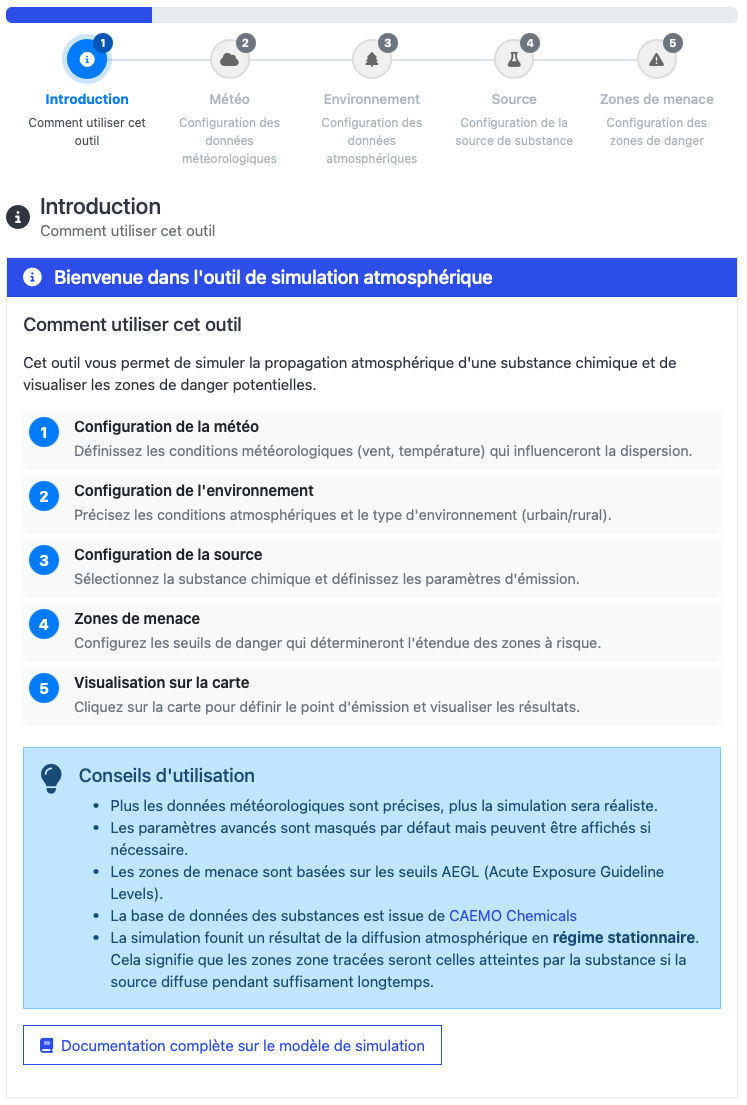
Le menu se divise en 5 étapes :
- Introduction : Documentation de l'outil.
Une documentation technique de l'outil est disponible.
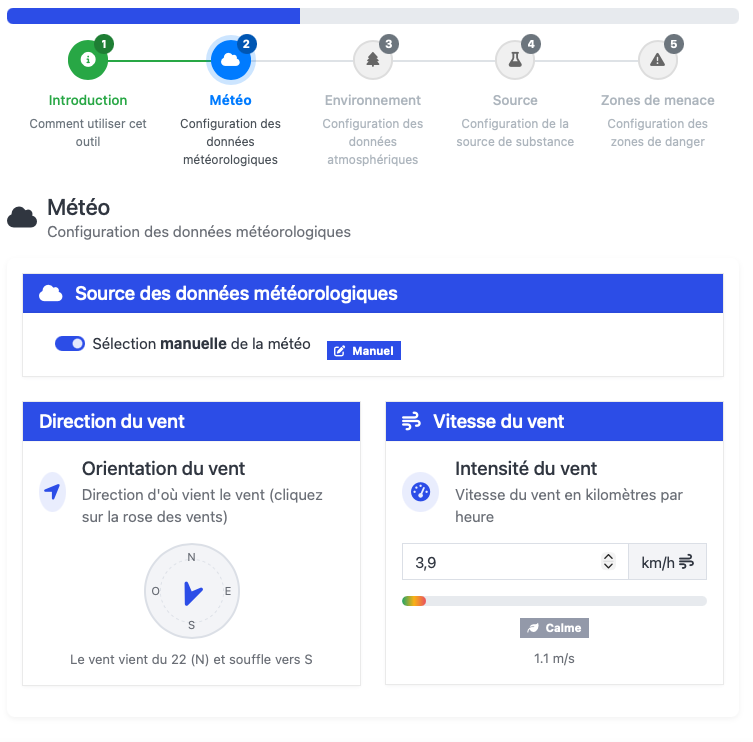
- Météo : Configurer la source des données météorologiques : Automatique ou Manuelle. Dans le cas de manuelle, vous devez renseigner la vitesse et la direction du vent.
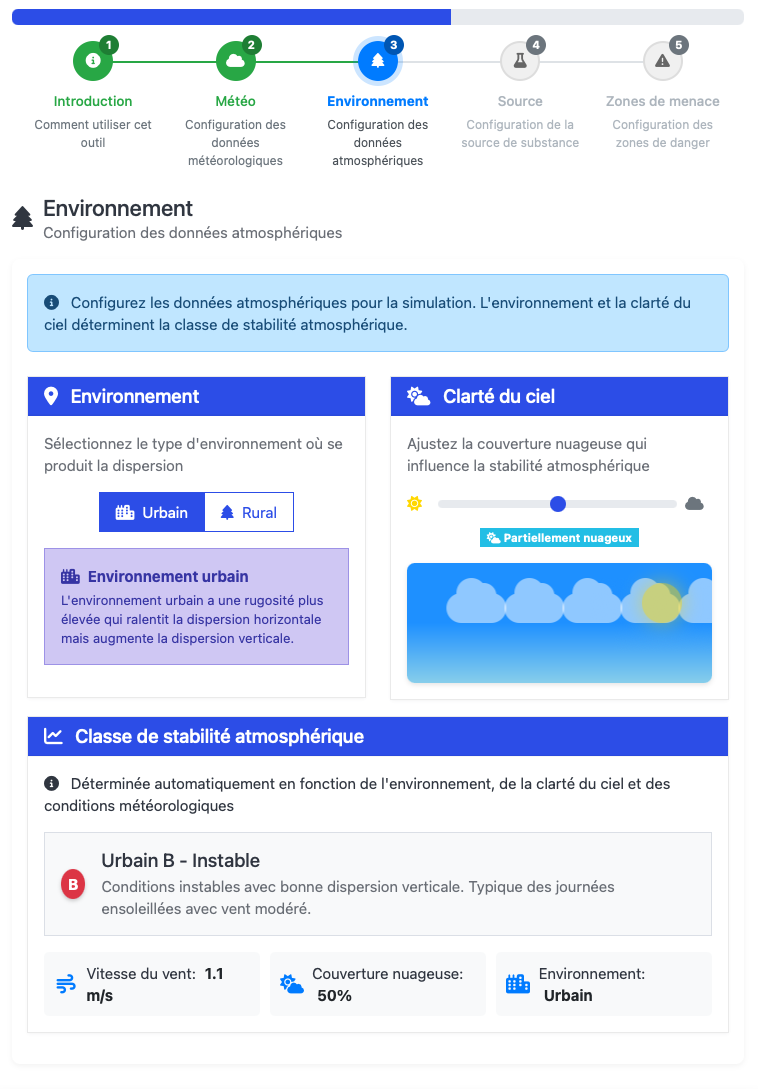
- Environnement : Choix du milieu (urbain ou rural) et de la clarté du ciel de Ciel clair à Nuageux.
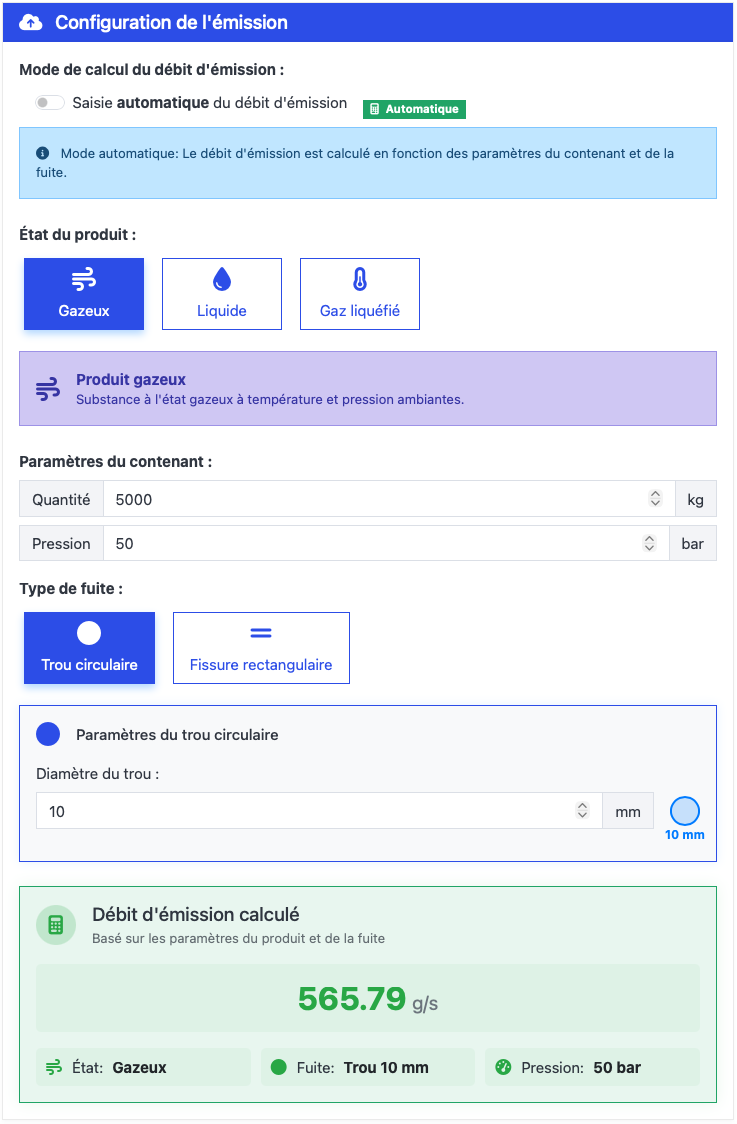
- Source : Configuration de la source de la substance par un choix de matière et le calcul du débit d'emission :
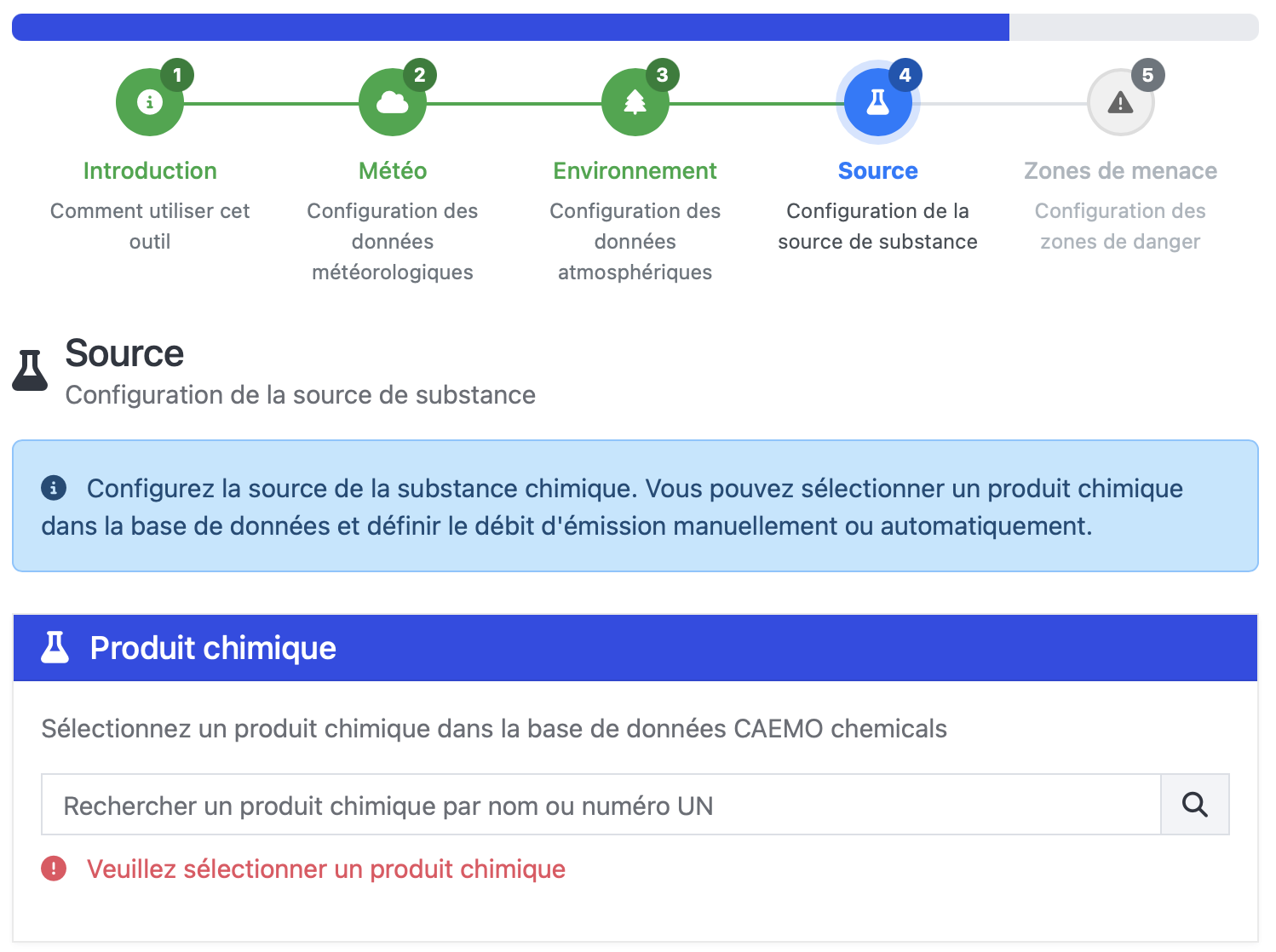
- Automatique : Il faut renseigner l'état du produit, les parametres du contenant (quantité et pression) et le type de fuite (circulaire ou rectangulaire)
- Manuelle : Il faut directement renseigner le débit d'émission.
- Automatique : Il faut renseigner l'état du produit, les parametres du contenant (quantité et pression) et le type de fuite (circulaire ou rectangulaire)
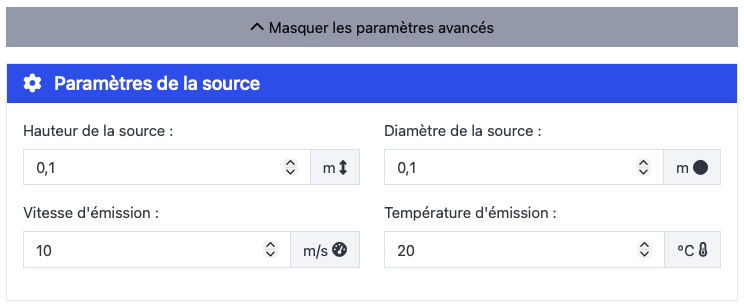
Il est possible de renseigner des paramètres supplémentaires comme la hauteur et le diamètre de la source, et la vitesse et température d'émission.
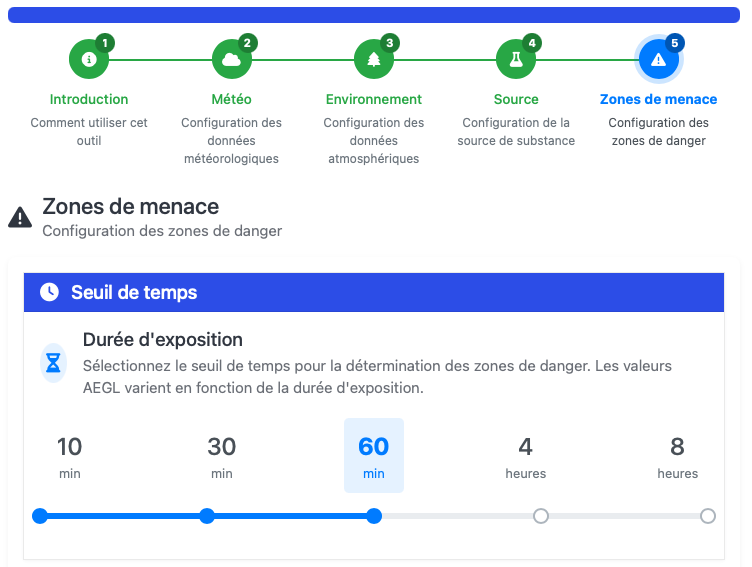
5. Zones de menaces : Choix du seuil de temps
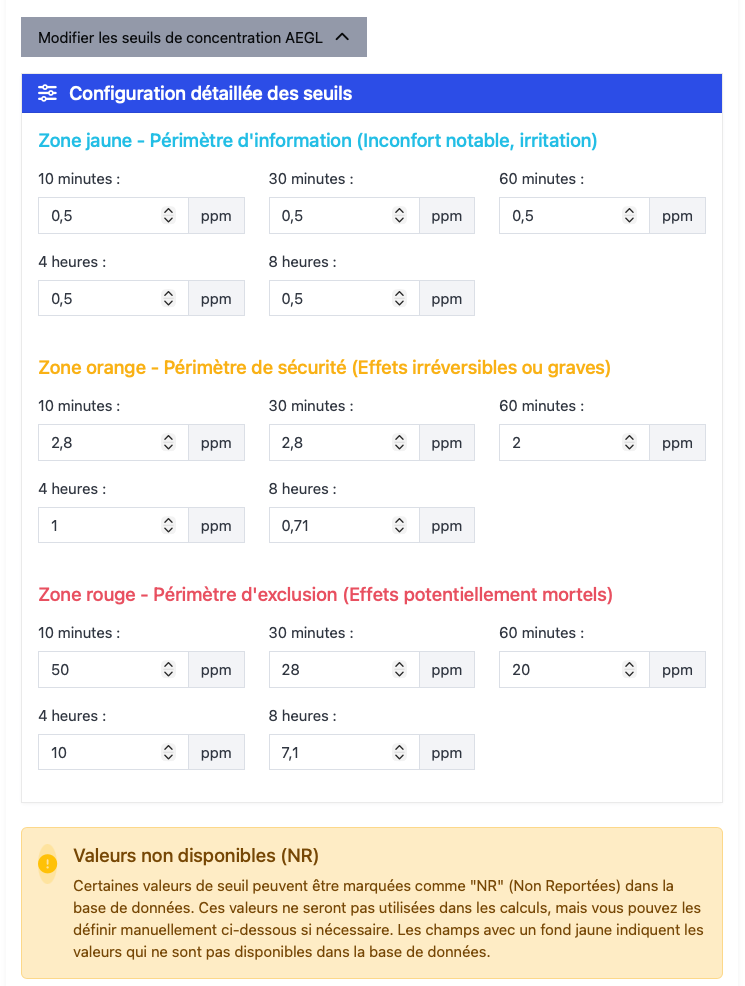
Cet onglet permet aussi de modifier les seuils de concentration AEGL
Une fois que toutes les étapes sont complétées, vous pouvez lancer la simulation en cliquant sur "Confirmer" en bas à droite de la fenêtre.
¶ SITAC (situation tactique)
Page dédiée : SITAC — situation tactique
Dessin d'une situation tactique normalisée (charte graphique GOC + symbologie FDF) directement sur la carte de l'intervention : moyens, actions offensives et défensives, sinistre, points d'eau, commandement et sectorisation, cheminements, formes libres. La SITAC est collaborative (plusieurs postes simultanément), s'édite au clic, se rejoue dans le temps et s'exporte en rapport PDF. Outil en bêta.
¶ DPIF (Direction, Point à atteindre, Itinéraire, Formation)
Page dédiée : DPIF — ordre de déplacement
- Sélectionnez le point de départ puis le point d'arrivée directement sur la carte.
- L'itinéraire est calculé (service IGN) avec des indications de conduite détaillées par étape.
- Un récapitulatif (direction, point à atteindre, itinéraire, formation) peut être partagé en PDF, par email ou par SMS compact avec un lien public de téléchargement. Le PDF peut également être enregistré comme fichier de l'intervention.
¶ Analyse de zone d'intervention (ZI)
Page dédiée : Analyse de zone d'intervention (ZI)
L'analyse de zone d'intervention est un outil de la carte (elle remplace l'ancienne vue dédiée /tools/zoneIntervention). Cliquez sur la carte pour définir le point d'intervention, puis ajustez les rayons focus et contexte.
L'analyse restitue :
- la détection automatique du contexte urbain / espace naturel (forçable) ;
- les obstacles aériens (pylônes, éoliennes, antennes, lignes électriques, câbles) ;
- les ressources en eau issues du référentiel hydrants du SDIS (débit, état), avec la liste des points d'eau incendie (PEI) ;
- les réseaux terrestres ;
- la météo du moment et l'éphéméride solaire ;
- une zone de focus resserrée au point d'intervention.
La progression est visible pendant l'analyse (chronomètre et étapes, bouton réessayer). Le rapport PDF, organisé par sections, peut être partagé par email ou par SMS avec lien de téléchargement.
¶ Vent topographique
Page dédiée : Vent topographique
Disponible dans la catégorie Météo, le vent topographique affiche une zone colorée animée du vent modifié par le relief (rayon ~7,5 km), accompagnée d'une légende. Un clic dans la zone donne la lecture du vent local au point choisi. Ce visuel est également repris dans le point météo d'intervention (flèches orientées avec vitesses).
¶ Analyse satellite FDF
Page dédiée : Analyse satellite FDF
L'analyse satellite (Sentinel-2) est un outil de la carte « Analyse satellite FDF », accessible directement depuis le panneau d'outils (l'ancienne console dédiée a disparu). Il permet :
- la comparaison avant/après incendie au curseur (glissière) entre deux clichés ;
- des couches Infrarouge, SWIR, SCL, couleurs réelles et NDVI (végétation), avec un indicateur de qualité locale des clichés, un catalogue élargi, la sélection précise des clichés à la date et à l'heure, et un avertissement lorsque la zone d'intérêt est masquée par les nuages ;
- des paramètres d'analyse réglables (emprise 2,5 / 5 / 10 km, sensibilité standard / étendue / stricte), le point d'analyse étant verrouillé une fois posé, et la sélection des feux détectés depuis la carte ou le tableau ;
- l'enchaînement direct vers une simulation de propagation à partir des zones détectées (y compris plusieurs zones à la fois), avec suivi de progression en temps réel.