¶ Cartographie
¶ Première utilisation
- Ouvrez Cartographie depuis le menu, ou depuis la fiche d'une intervention pour travailler dans son contexte.
- Repérez le lieu recherché : sélectionnez l'intervention ou utilisez la recherche d'adresse du panneau Outils.
- Dans Couches, recherchez l'information utile, puis activez son interrupteur.
- Ouvrez le bouton … de cette couche pour lire sa légende et régler son opacité.
- Masquez les couches inutiles pour garder une carte lisible.
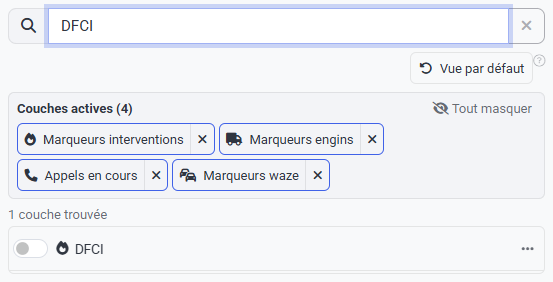
Tapez le nom d'une couche pour réduire la liste, puis activez son interrupteur. Les couches proposées dépendent de votre SDIS.
Sur téléphone : ouvrez le volet à l'aide de la pastille en bas de la carte, puis faites glisser sa poignée pour l'agrandir.
Pour dessiner ou lancer une analyse, consultez les outils de la carte. Fermer un outil ne signifie pas supprimer ses tracés. Les conditions d'enregistrement dépendent de l'outil et du contexte ; pour une SITAC partagée, utilisez la carte d'une intervention.

La recherche d’adresse se trouve en haut du panneau Outils. Les catégories donnent ensuite accès aux mesures et analyses.
¶ Repères
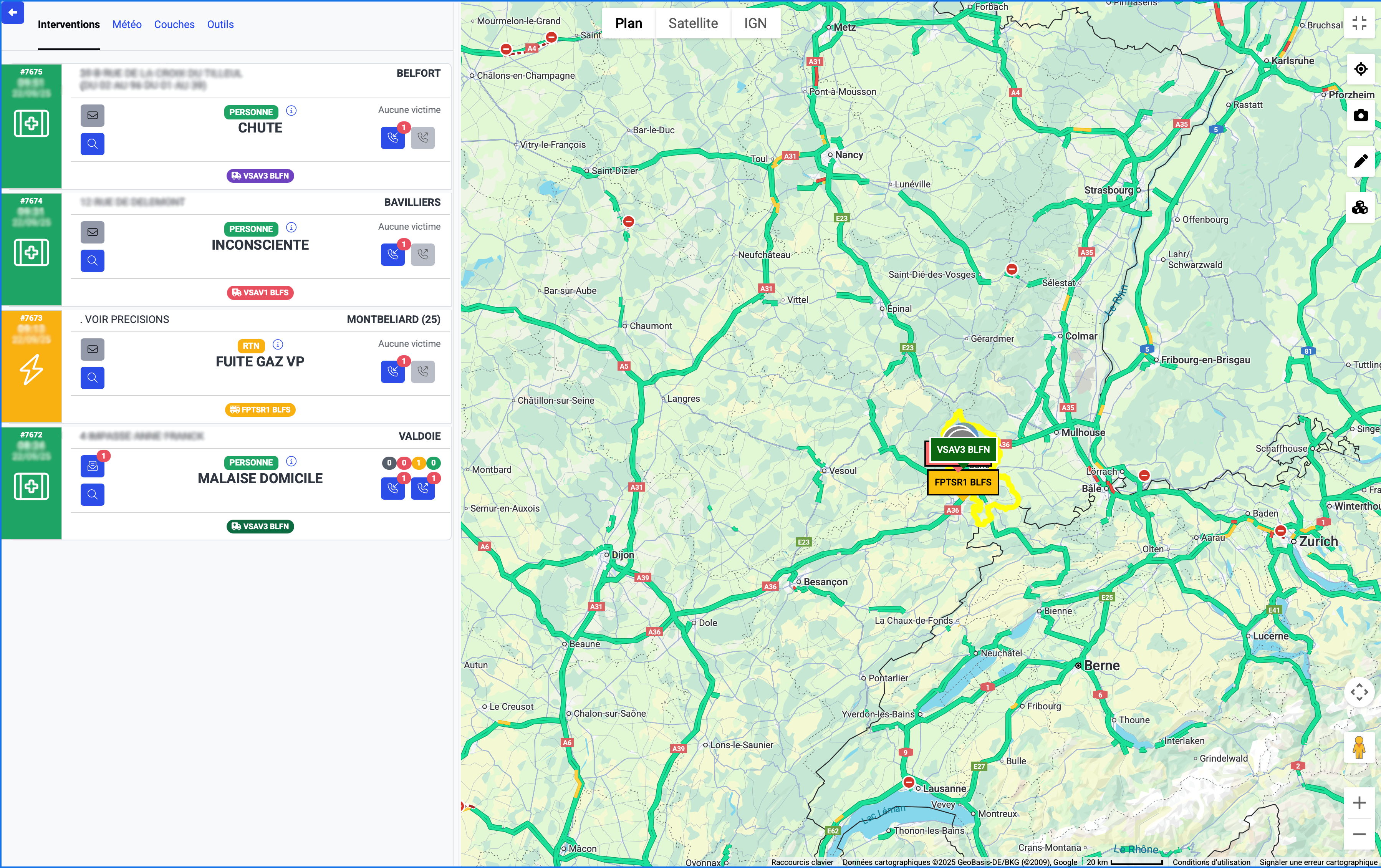
La page de la cartographie est divisée en 2 parties:
La ligne jaune correspond aux bordures du département.
¶ Panneau de configuration
Par défaut, le panneau de configuration est affiché sur les écrans larges (ordinateur, tablette).
Sur téléphone, le panneau prend la forme d'un volet coulissant à trois positions : aperçu, demi-écran et plein écran. Faites glisser la poignée en haut du volet pour changer de position. Lorsque le volet est fermé, une pastille ancrée en bas de la carte permet de le rouvrir d'un simple appui.
¶ Interventions
L'onglet cartographie permet de visualiser toutes les interventions en cours.
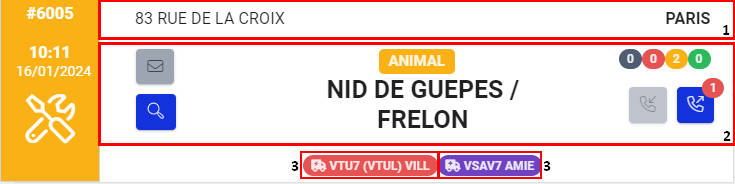
Les informations de chaque sont affichées dans une carte cliquable à 3 endroits différents :
- Un clic sur l'adresse ouvre une mini-carte intégrée montrant la position de l'intervention (adresse si elle est connue, sinon géolocalisation GPS) et les engins, sans quitter HORUS ni passer par une application externe.
- Cliquer sur cette zone permet de zoomer sur la carte de droite à l'emplacement de l'intervention.
- Chaque engin est associé à un badge. Cliquer sur le badge n'affiche pas les informations du camion,
mais zoome sur la localisation de l'engin sur la carte.
¶ Météo
Affiche la météo à des intervalles réguliers à la position actuelle de la carte.
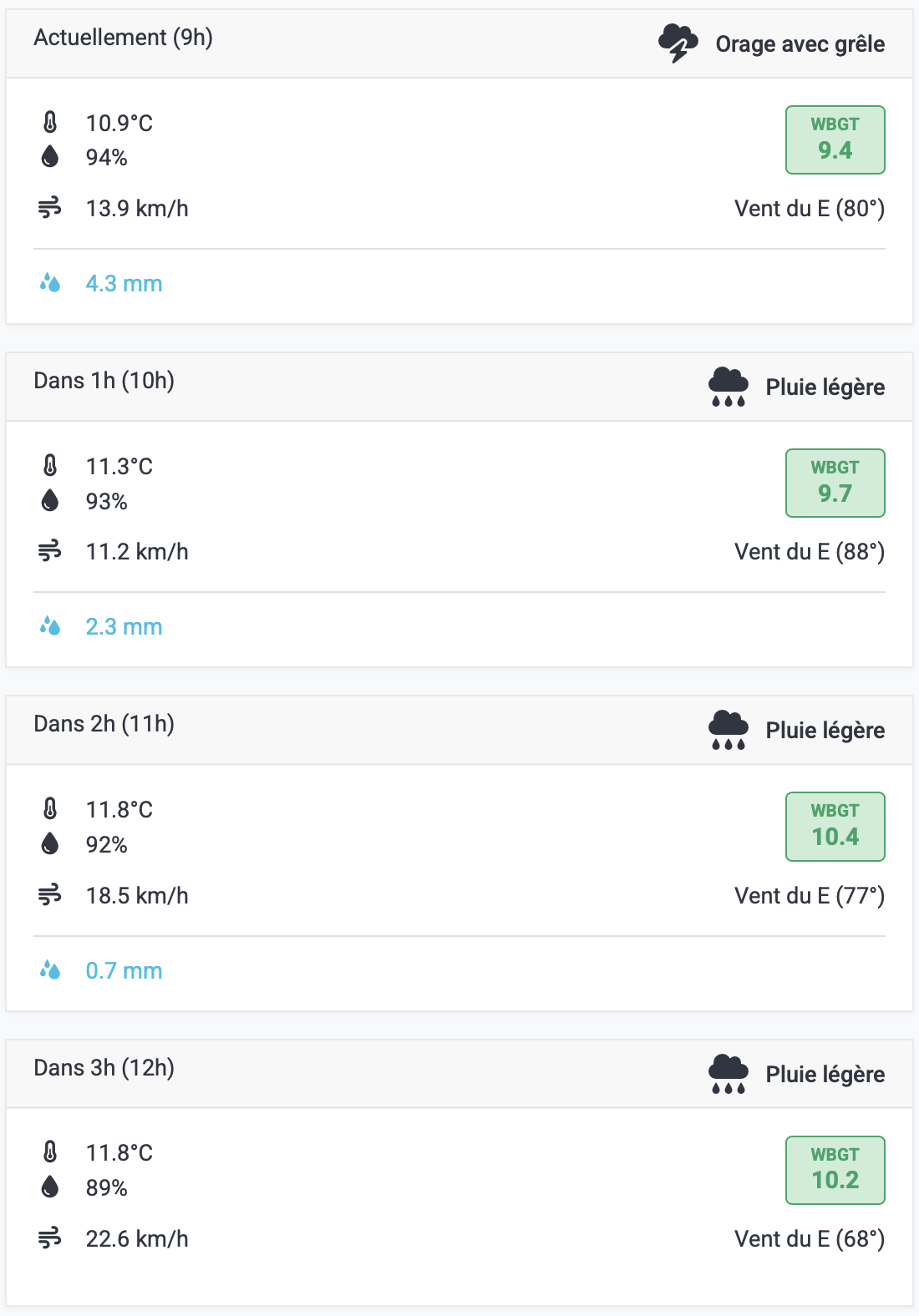
L'onglet présente également une chronologie verticale des 24 prochaines heures pour le point météo consulté, avec un indicateur de progression pendant le chargement des données.
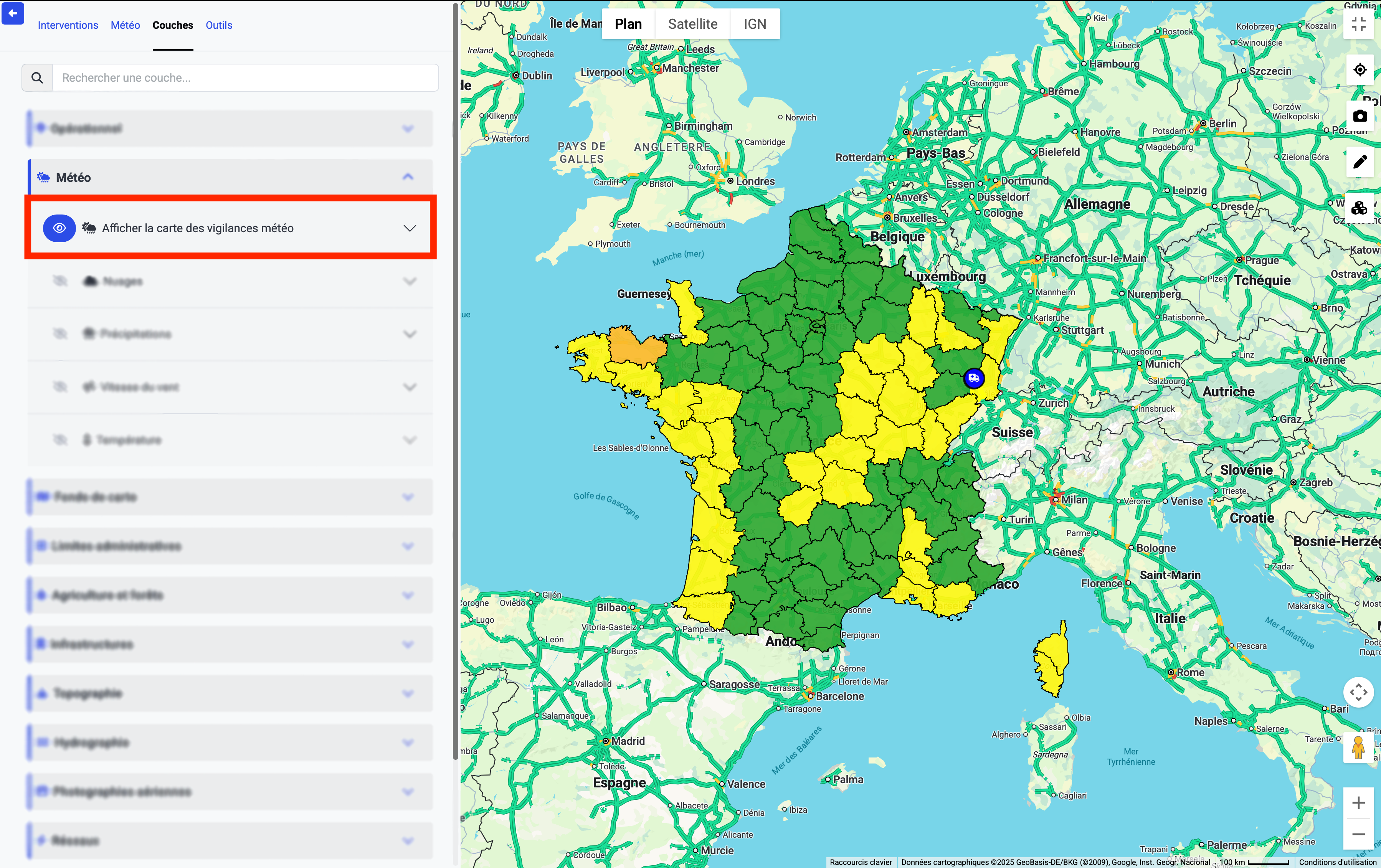
Il est aussi possible d'afficher la carte des vigilances météo à l'échelle nationale à l'aide du bouton "Afficher la carte des vigilances météo"
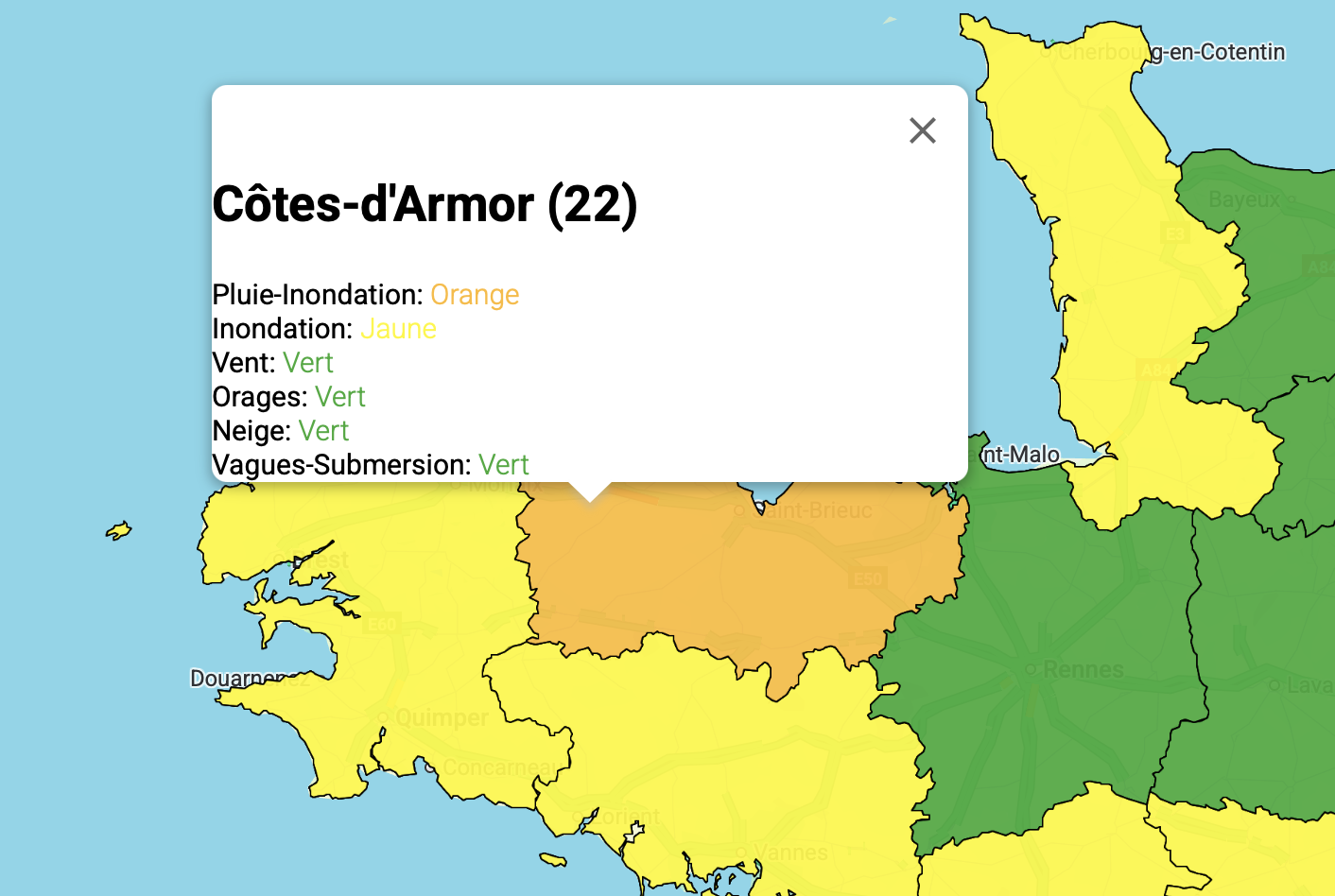
- Cliquez sur un département pour afficher la couleur de chaque vigilance dans le département cliqué.
- Cliquez sur le nom du département pour ouvrir la page Météo France concernée.
¶ Couches
Gère l'affichage des marqueurs et des différentes couches.
Chaque couche apporte des informations en plus sur la carte comme la représentation des voies ferrées.
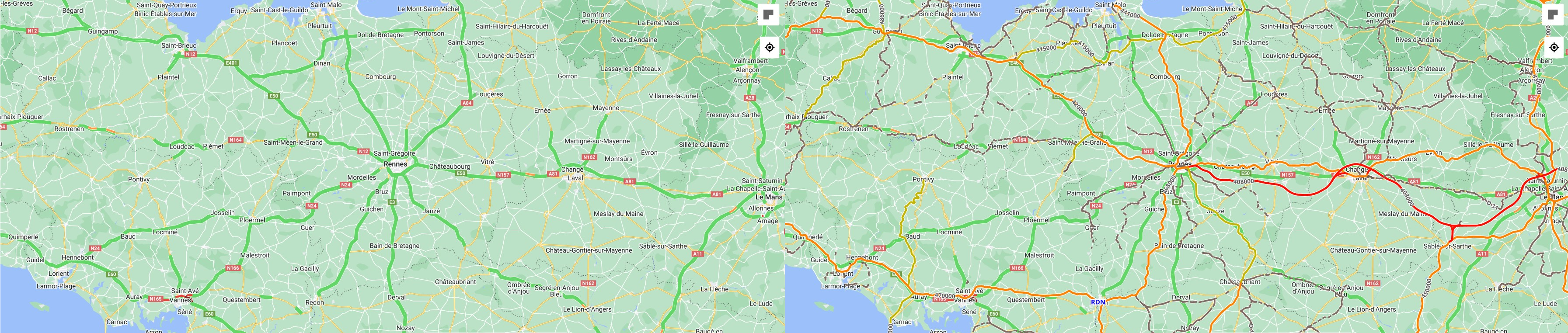
Par défaut, la visualisation du trafic des axes routiers en temps réél est affiché.
Le panneau est organisé du haut vers le bas :
- Recherche — insensible à la casse et aux accents, elle cherche aussi dans les
synonymes (« carroyage » trouve le DFCI, « pente » trouve les couches de pentes). Les
résultats s'affichent immédiatement à plat : plus besoin de déplier quoi que ce soit. - Vue par défaut — rétablit l'affichage livré avec HORUS et oublie les préférences
enregistrées. - Couches actives — la liste des couches affichées, sous forme d'étiquettes : cliquer
sur la croix masque la couche, cliquer sur le nom ouvre son détail, et Tout masquer
les désactive toutes d'un coup. - Fond de carte — présenté en vignettes (un aperçu réel du département) et en
choix unique : sélectionner un fond remplace le précédent, au lieu d'empiler des
fonds invisibles les uns sous les autres. « Carte Google » correspond au fond par défaut. - Groupes thématiques — Opération, Risques et environnement, Réseaux et
infrastructures, Référentiels, chacun avec des sous-groupes et un compteur des
couches actives.
Chaque ligne dispose d'un interrupteur d'activation et d'un bouton … qui ouvre le
détail de la couche : description, réglages propres à la couche, opacité,
légende (si la couche en propose une) et source des données. Une couche qui n'est pas
servie au niveau de zoom courant est grisée et propose un raccourci zoom N pour s'y
rendre.
L'interrupteur Afficher toutes les variantes, en bas du panneau, révèle les couches
proches d'une autre (autres fournisseurs du même fond, autres fenêtres temporelles, anciens
zonages). Elles sont masquées par défaut pour garder un catalogue lisible ; quand une
recherche correspond à l'une d'elles, le panneau le signale au lieu de la passer sous silence.
L'affichage (fond de carte, couches actives, opacités, réglages des couches, groupes
dépliés) est conservé d'une session à l'autre pour chaque utilisateur.
Administration — le SDIS peut restreindre les couches proposées via la clé de
configurationmap_layers_enabled(voir Référence des clés de configuration).
Par défaut, toutes les couches sont proposées.
Parmi les couches disponibles :
- Secteurs opérationnels : découpage des secteurs de premier appel. Le réglage
Colorisation (bouton …) choisit la couverture représentée : le POJ
(effectif disponible du centre, avec les seuils rouge/orange configurés pour ce centre)
par défaut, ou la couverture Engins pompes, VSAV, CCF, MEA, VTU ou
VLHR. Les couleurs sont exactement celles des widgets de couverture opérationnelle du
tableau de bord : un secteur porte la teinte que lui donne le widget correspondant (engin
armable, nominal, dégradé, non armable…), et gris foncé « Engin non disponible » quand le
centre ne possède pas d'engin de ce type. Un secteur sans centre rattaché reste gris.
Un clic sur un secteur ouvre une fenêtre d'information : le centre, son effectif
disponible et la couverture de chacun des types d'engins. Les couleurs suivent les
disponibilités en temps réel. - Centres de secours : implantation des centres, avec un badge indiquant le nom du
centre et son effectif disponible / de garde, coloré selon le POJ. Le réglage
Contenu du badge permet d'y ajouter les engins disponibles. - Urgences : services et entrées des urgences recensés dans OpenStreetMap. Voir le détail de la couche.
- Feux actifs : détections satellitaires en quasi temps réel (NASA FIRMS — VIIRS 375 m et MODIS 1 km). La couche intègre un zonage DFCI en cinq niveaux sur un carroyage de 1 km. Voir le détail du rendu ci-dessous.
- Aéronefs sécurité civile : positions en temps réel des aéronefs de la sécurité civile et des secours (Dragon, Hélismur, Choucas, Canadair/Pélican, Milan, Bengale, Air Tractor, HBE) dans un rayon de 50 km autour du département, avec leur trajet déjà parcouru — via Flightradar24. Voir le détail du rendu ci-dessous.
- Carroyage DFCI : affiche la grille DFCI (Défense de la Forêt Contre l'Incendie) sur la carte.
- Imagerie Sentinel-2 : images satellites du programme Copernicus, avec catalogue d'images, choix de la date et de la fenêtre de recherche, et rendu en couleur naturelle ou en infrarouge couleur — utile pour l'observation du terrain et le suivi post-incendie.
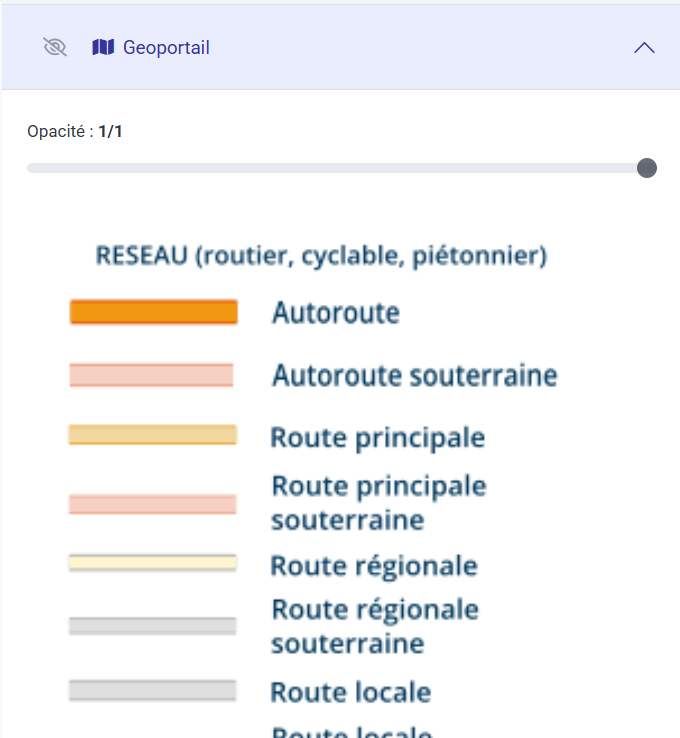
La légende et l'opacité d'une couche sont accessibles par le bouton … de sa ligne.
Par défaut, l'opacité est fixée à 100 %.
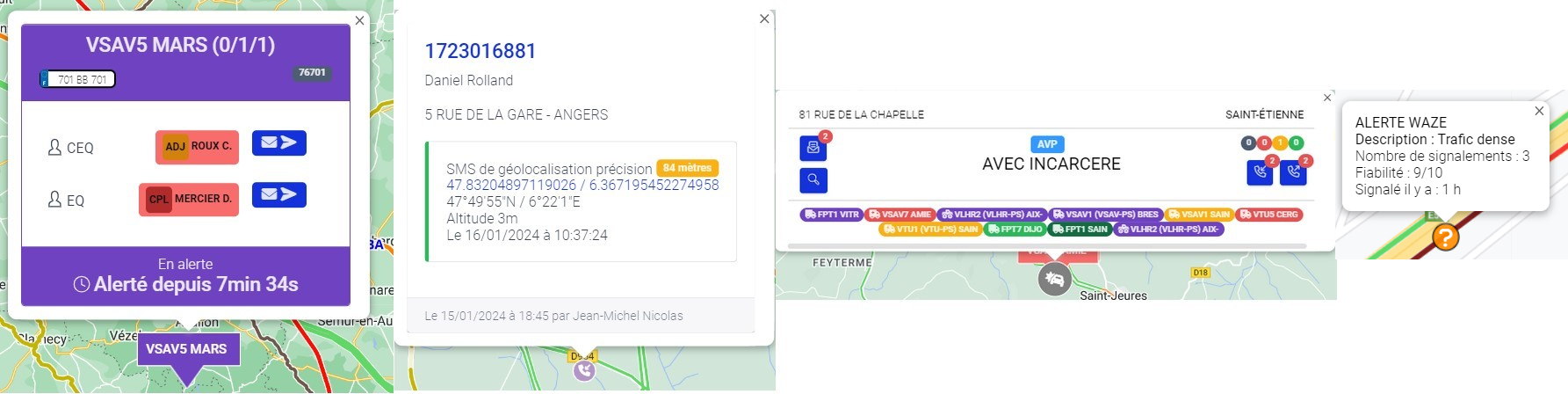
Les marqueurs indiquent la position des engins et des interventions en cours et/ou la position des appels pour les interventions en cours.
Les marqueurs intègrent aussi les alertes waze signalées dans le département.
Cliquer dessus pour afficher plus d'informations.
Le regroupement automatique des marqueurs d'interventions (clustering) est désactivé : chaque intervention reste visible individuellement, quel que soit le niveau de zoom.
¶ Urgences
Dans Couches, ouvrez Opération → Repères terrain, puis activez Urgences.
Vous pouvez aussi rechercher « hôpital », « santé », « clinique » ou « urgences ».
- Zoomez au niveau 10 minimum pour afficher les établissements enregistrés dans la zone.
Déplacez la carte pour rechercher les établissements dans une autre zone. - Les urgences portent une grande croix rouge et restent visibles individuellement.
Les établissements sans urgences renseignées ne sont pas affichés, y compris les maisons
de santé et les cliniques. Touchez une croix pour ouvrir sa fiche. - La fiche indique le nom, le type d'établissement, l'adresse et le téléphone lorsque
ces informations sont renseignées. - La présence d'urgences est indiquée uniquement lorsqu'elle est renseignée dans la
source. L’absence de la mention « Urgences » ne signifie pas qu’elles sont absentes. La couche ne renseigne
ni les places disponibles, ni la capacité d'accueil en temps réel.
Les informations sont enregistrées dans HORUS et actualisées chaque semaine. Déplacer la carte
consulte ce référentiel local. Lors du premier import ou d'une actualisation incomplète, le détail
de la couche indique le nombre de départements chargés et les éventuelles données anciennes :
aucun point chargé dans une zone ne signifie pas qu'aucun établissement n'y existe.
Le recensement OpenStreetMap est partiel : l'absence de marqueur ne prouve pas l'absence
d'établissement. À partir de 1 000 résultats, un message invite à zoomer pour affiner.
En cas d'erreur de lecture, ouvrez le détail de la couche pour lire le message,
puis désactivez et réactivez son interrupteur pour réessayer. Les points éventuellement
conservés correspondent au dernier chargement réussi et ne sont pas actualisés.
Si la couche n'est pas proposée par votre SDIS, contactez votre administrateur.
¶ Feux actifs (NASA FIRMS)
Rendu refondu en version 2.8.0.
Chaque détection satellitaire est représentée par un rond plein centré sur le pixel
satellite, avec liséré blanc et ombre portée pour rester lisible aussi bien sur
orthophotographie que sur fond sombre.
| Élément de lecture | Signification |
|---|---|
| Couleur | Puissance radiative du feu (FRP) : jaune sous 10 MW, orange de 10 à 50 MW, rouge au-delà de 50 MW |
| Diamètre | Croît avec la puissance (racine de la FRP), plafonné pour qu'un mégafeu ne masque pas ses voisins |
| Ordre de tracé | Du plus faible au plus fort : les détections puissantes passent au-dessus |
| Infobulle | Détail de la détection, dont le capteur (VIIRS / N20, MODIS / Terra) |
Deux changements de comportement :
- Plus de regroupement (clustering) : un rond = un pixel satellite, quel que soit le
niveau de zoom. Cela supprime au passage les bulles de regroupement résiduelles qui
survivaient au masquage de la couche. - Rafraîchissement automatique toutes les 10 minutes tant que la couche est visible. Un
indicateur de fraîcheur accompagne la couche pour la zone affichée — par exemple
« il y a 2 h 10 · 12 pts » — calculé sur la détection la plus récente reçue. Le
rafraîchissement s'arrête dès que la couche est masquée ou que vous quittez la carte.
Une détection FIRMS est une anomalie thermique vue depuis l'espace, pas un feu confirmé :
un feu agricole, une torchère industrielle ou une réverbération peuvent la déclencher, et un
feu sous couvert nuageux peut au contraire ne pas apparaître.
¶ Aéronefs sécurité civile (Flightradar24)
Positions en temps réel des aéronefs de la sécurité civile et des secours, dans un rayon de
50 km autour du département (rayon ajustable par l'administrateur système). Les appareils
suivis par défaut : Dragon (hélicoptères Sécurité civile), Hélismur (hélicoptères
SAMU), Choucas (hélicoptères Gendarmerie), Pélican (Canadair CL-415), Milan
(Dash 8), Bengale (avion de coordination), Morane / Abel (Air Tractor) et HBE
loués (Puma / Condor).
| Élément de lecture | Signification |
|---|---|
| Silhouette | Avion ou hélicoptère vus de dessus, orientés selon le cap de l'appareil ; le rotor des hélicoptères tourne en continu |
| Couleur de la silhouette | Famille de l'appareil : rouge Sécurité civile (Dragon), bleu SAMU (Hélismur), bleu marine Gendarmerie (Choucas), orange bombardiers d'eau et coordination |
| Étiquette | Indicatif radio diffusé par le transpondeur (ex. DRAGO25, PELIC44, SAMU25) |
| Traînée | Trajet déjà parcouru du vol, colorée selon la vitesse sol (du violet — quasi stationnaire — au rouge — très rapide ; voir la légende de la couche) |
| Points sur la traînée | Positions réellement reçues du transpondeur, colorées sur la même échelle de vitesse ; entre deux points, le tracé est interpolé |
| Ligne pointillée | Trajet supposé en cours de réalisation depuis la dernière position reçue, à vitesse et cap constants ; elle s'allonge seconde par seconde puis est effacée dès qu'une position réelle arrive |
| Infobulle | Au clic : immatriculation, type, altitude, vitesse sol, cap, provenance/destination, horodatage de la position |
Comportement :
- Rafraîchissement automatique toutes les 60 secondes tant que la couche est visible ; un
indicateur de fraîcheur accompagne la ligne de la couche (par exemple « à l'instant ·
2 aéronefs »). Le rafraîchissement s'arrête dès que la couche est masquée.
Les nouvelles positions sont achetées au plus toutes les deux minutes par instance,
selon le budget disponible. Si les données ne sont plus actualisées, la couche le signale. - Le marqueur reste toujours sur la dernière position réellement reçue (pas de
téléportation). Entre deux rafraîchissements, une ligne pointillée s'allonge chaque
seconde devant l'appareil pour matérialiser le trajet qu'il est supposé être en train de
réaliser (vitesse et cap constants) ; elle est effacée et repart de la nouvelle position
à chaque actualisation. Le pointillé disparaît si les données deviennent trop anciennes
(au-delà de ~3 minutes) ou si l'appareil est quasi stationnaire. - La trajectoire enregistrée du vol est chargée lorsque vous sélectionnez l'aéronef
pour ouvrir son détail, une seule fois par vol affiché. Sans sélection, la traînée se
construit uniquement avec les positions reçues pendant la consultation. - La couche n'apparaît dans le panneau que si l'intégration Flightradar24 est configurée
sur le serveur (accès administrateur système).
En complément de la couche, un suivi automatique en main courante peut être activé par
l'administrateur : lorsqu'une intervention mentionne un de ces aéronefs dans ses messages
(« demande DRAGON 25 »…) ou qu'un moyen aérien est engagé comme engin sur l'intervention
(engin DRAGON25, HELISMUR…), HORUS vérifie chaque minute s'il est en vol, s'il fait route vers
l'intervention et son délai d'arrivée estimé, et trace ces informations dans la main courante
de l'intervention (entrées « ✈️ [Suivi aérien] »). Voir
la référence de configuration.
Les positions proviennent des transpondeurs ADS-B relayés par Flightradar24. Un aéronef
volant très bas, en zone mal couverte, ou transpondeur coupé peut ne pas apparaître, et les
positions peuvent avoir quelques secondes de retard : cette couche est une aide à la
visualisation, pas une source opérationnelle de navigation ou de déconfliction.
¶ Outils
Les outils permettent de dessiner des polygones sur la carte.
Lorsque l'onglet cartographie est visité depuis la page des détails d'une intervention, ces derniers peuvent être
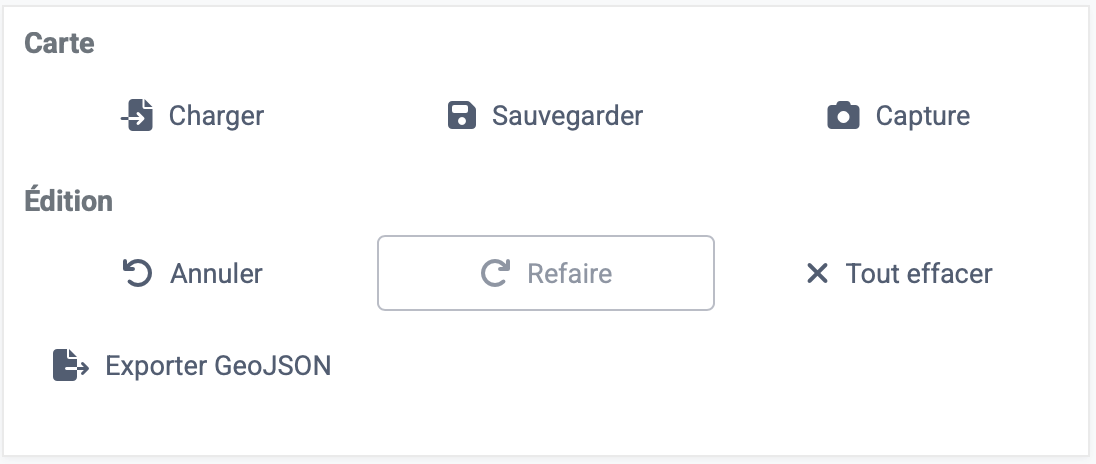
sauvegardés à l'aide de la barre d'outils afin que d'autres utilisateurs puissent voir ces dessins.
En haut du panneau, une barre de recherche d'adresse permet de centrer la carte sur un lieu, avec des suggestions au fil de la saisie. Depuis la version 2.9.0, elle accepte aussi directement des coordonnées GPS, dans tous les formats courants :
- degrés décimaux :
46.803354, 4.437789(la virgule décimale française46,803354 4,437789est acceptée) ; - degrés minutes décimales :
46°48.201' N 4°26.267' E; - degrés minutes secondes :
46°48'12.1"N 4°26'16.0"Eou46 48 12 N 4 26 16 E.
Les lettres d'hémisphère (N/S/E/W/O) peuvent précéder ou suivre chaque composante, et les séparateurs , ; / ou espace sont acceptés. Lorsque des coordonnées sont reconnues, elles sont proposées comme suggestion et la carte se centre sur le point, en ouvrant l'infobulle de l'outil Coordonnées GPS qui affiche le point dans plusieurs systèmes de coordonnées.
Le menu des outils est organisé en plusieurs catégories (Opérationnel, Feu de Forêt, Mesures, GPS, Matières Dangereuses, Notes, Informations, Météo, Moyens aériens). Lorsqu'un outil est actif, un bandeau — positionné sous le sélecteur de type de carte pour ne rien masquer — affiche une instruction contextuelle et un bouton « Terminer » qui clôt proprement la saisie en cours. Chaque outil dispose d'une aide contextuelle « ? » et d'instructions pas à pas, visibles également sur mobile, et les mesures s'affichent en direct avec des étiquettes pendant le tracé.
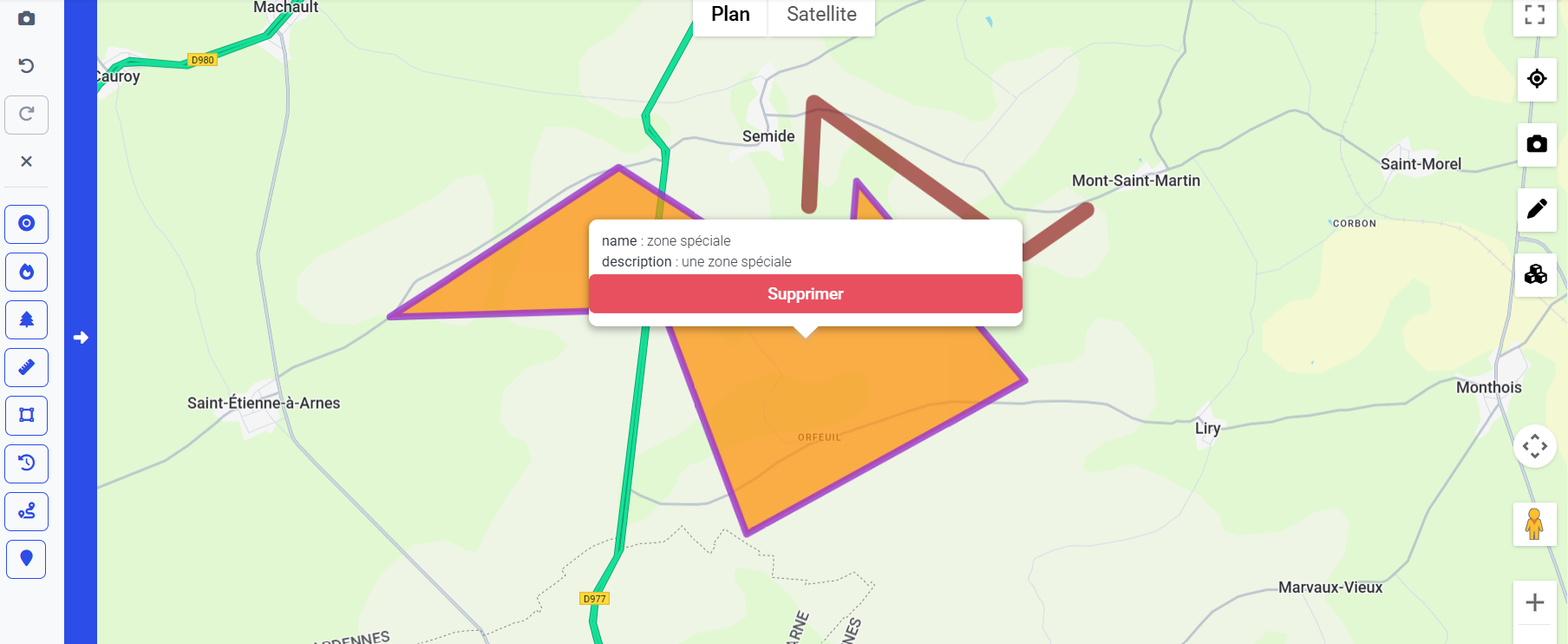
Les tracés sont conservés après la fermeture de l'outil qui les a créés : ils restent visibles sur la carte et peuvent être supprimés individuellement depuis l'infobulle de chaque tracé.
Les outils présents sont les suivants :
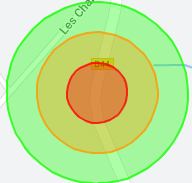
- Zonage opérationnel : Trace un cercle dans un rayon donné (50m / 100m / 200m / 500m).
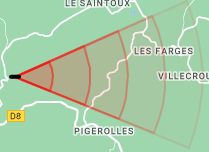
- Cône feu de forêt : Trace un cône avec un angle, une longueur et un angle choisissable.
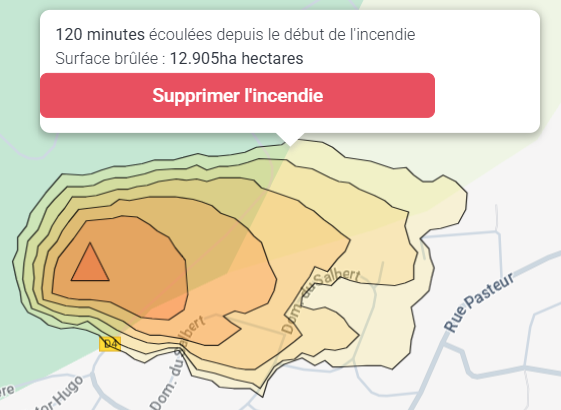
- Propagation feu de forêt : Trace des zones représentant la propagation prévisionnelle du feu en fonction du vent et du terrain, voir la page dédiée : Simulation de propagation de feu (Firecaster).
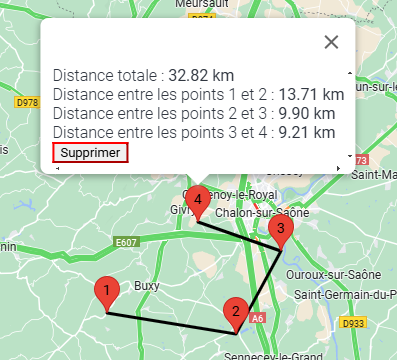
- Distance : Trace une ligne et donne la distance totale ainsi que celle entre chaque point.
- Surface : Trace un polygone et donne sa surface. Le polygone se ferme automatiquement et le côté rajouté automatiquement est indiqué par des pointillés.
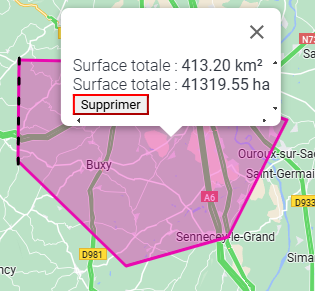
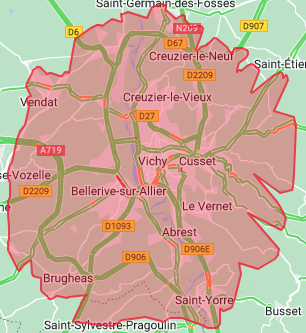
- Isodistance et Isochrone : Tracent respectivement la zone accessible à partir d'un transport choisi toutes les positions
accessibles dans un rayon donné et toutes les positions accessibles dans un temps donné. Par défaut 10km et 5 minutes.
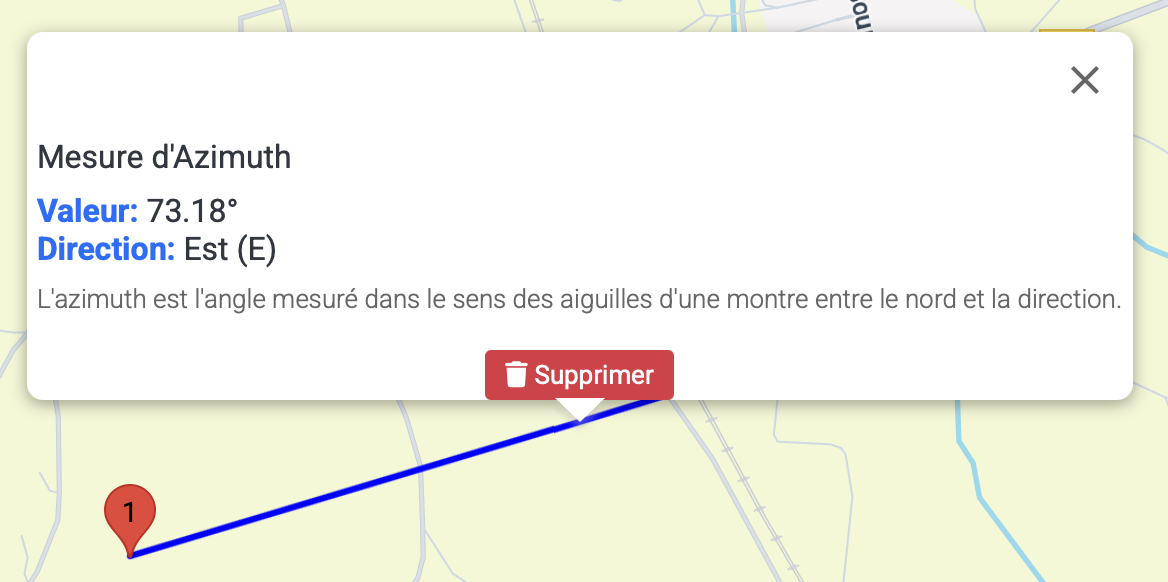
- Azimuth : Trace une ligne et donne l'azimuth entre les deux points.
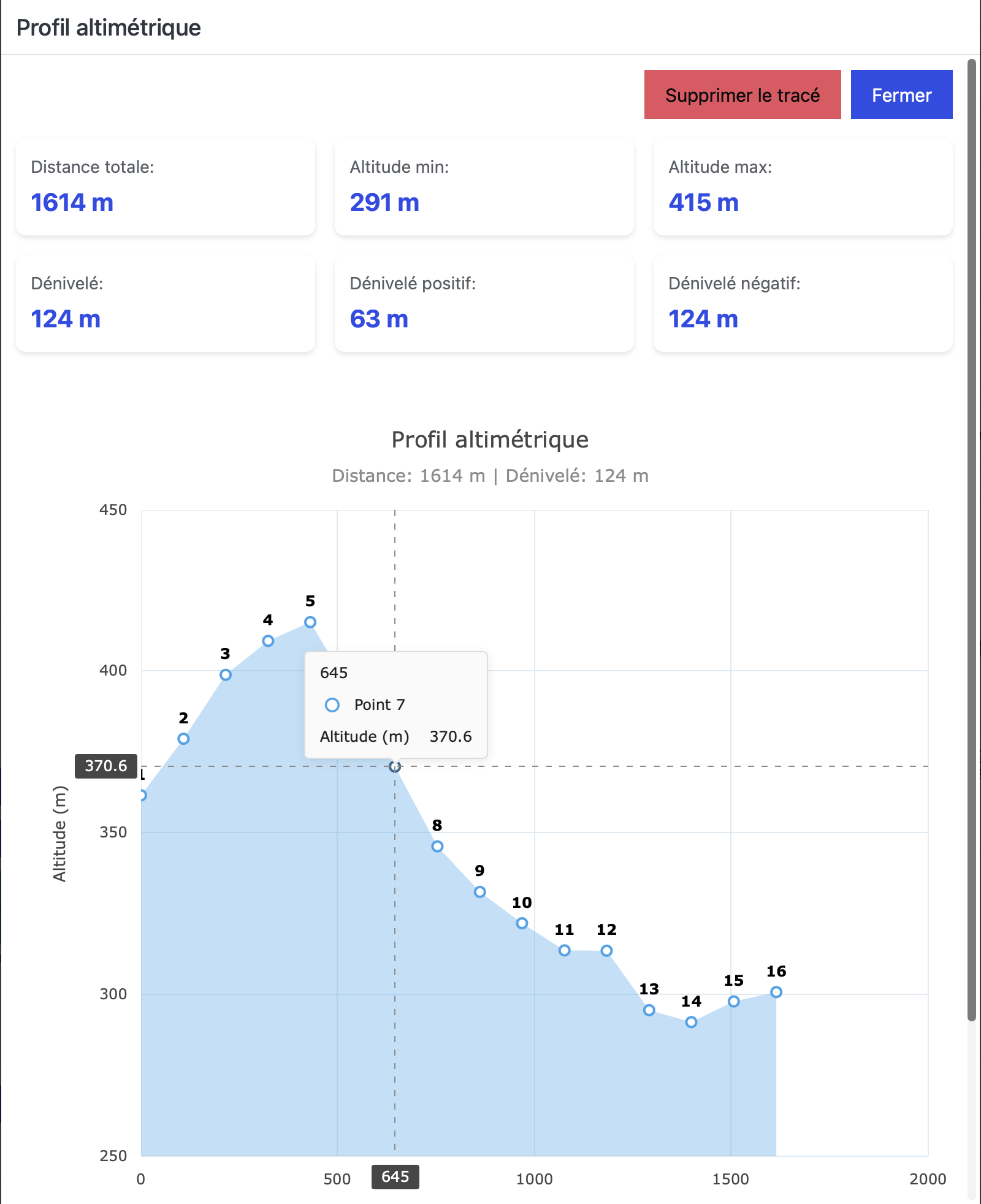
- Profil altimétrique : Trace une ligne et affiche le profil altimétrique entre les deux points.
- Convertisseur : Le convertisseur permet d'obtenir de manière simple les coordonnées d'un point dans un autre système.
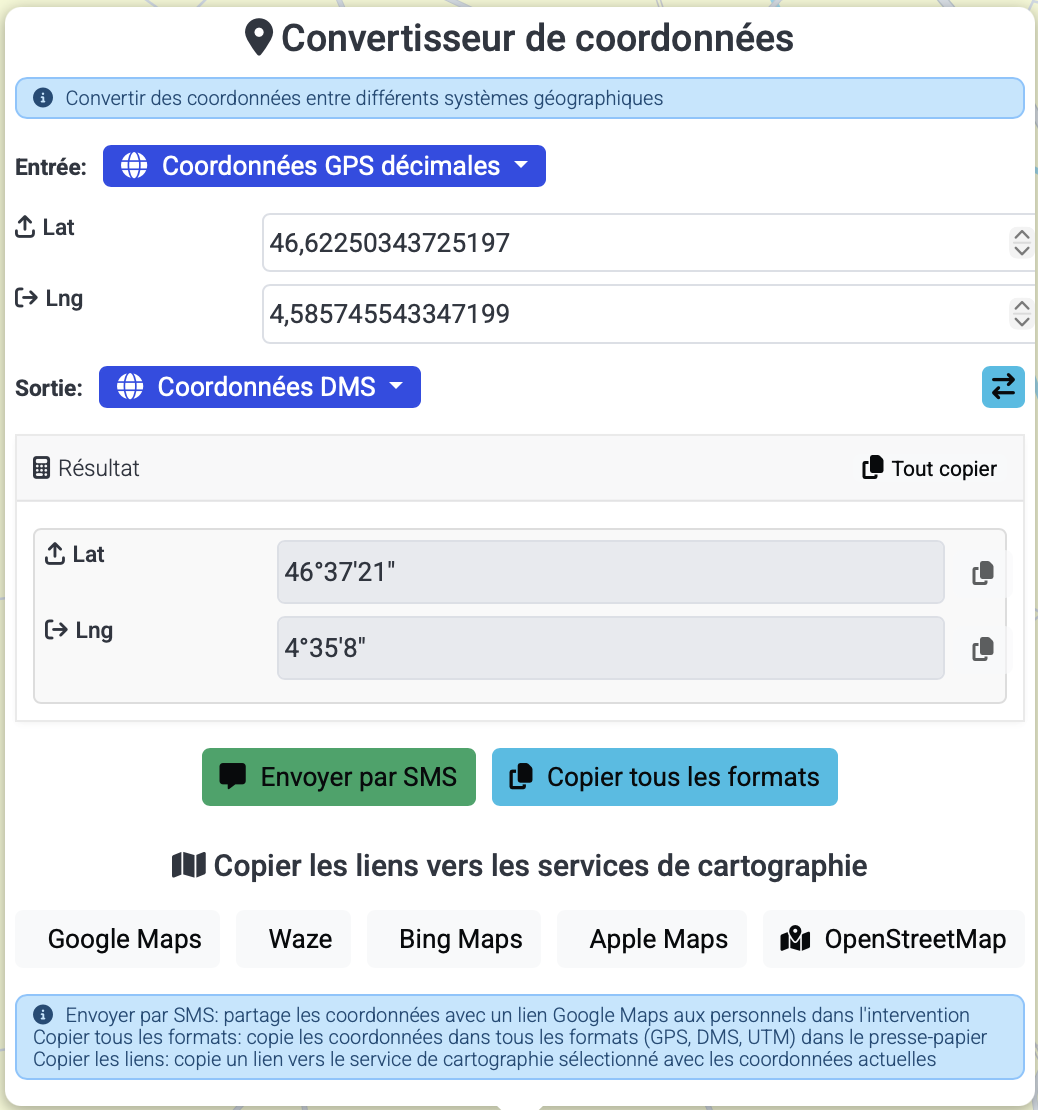
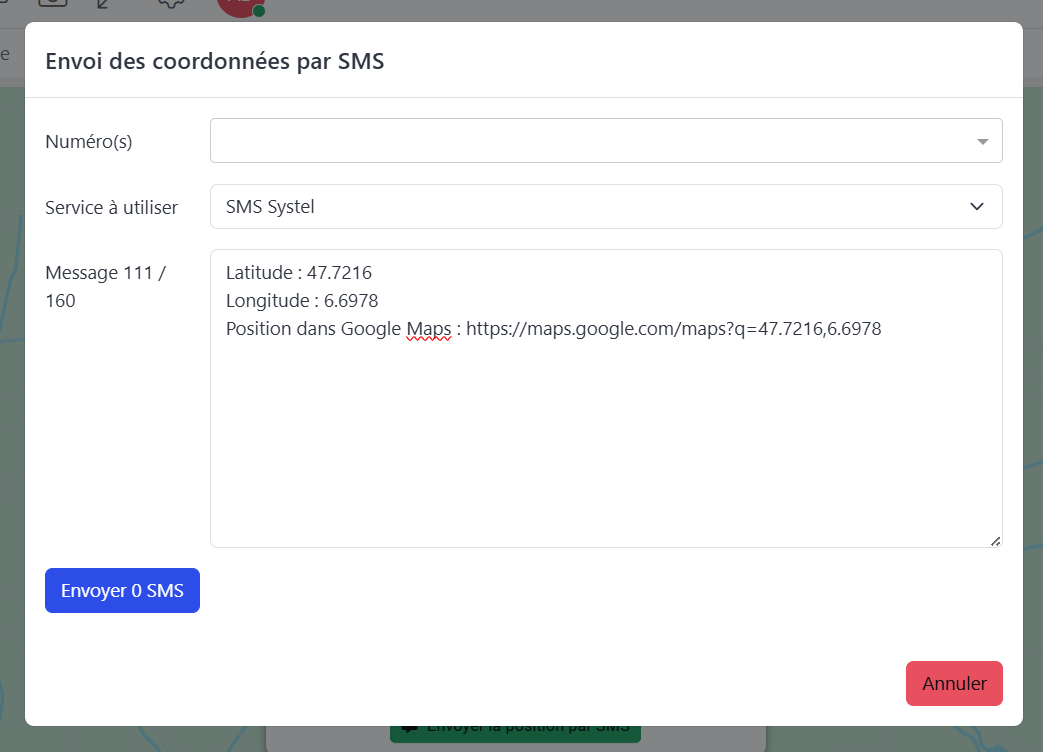
Il permet également d'envoyer ces coordonnées par SMS, de copier les coordonnées complete ou de copier ces coordonnées vers un service de cartographie. Depuis la version 2.9.0, une notification confirme chaque copie dans le presse-papier.
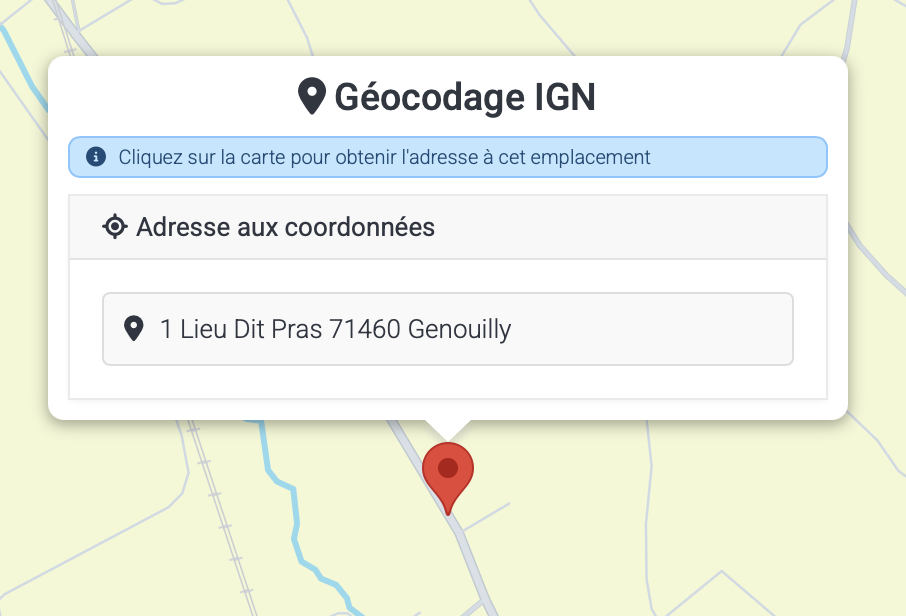
- Géocodage : Permet d'obtenir une adresse au point cliqué sur la carte.
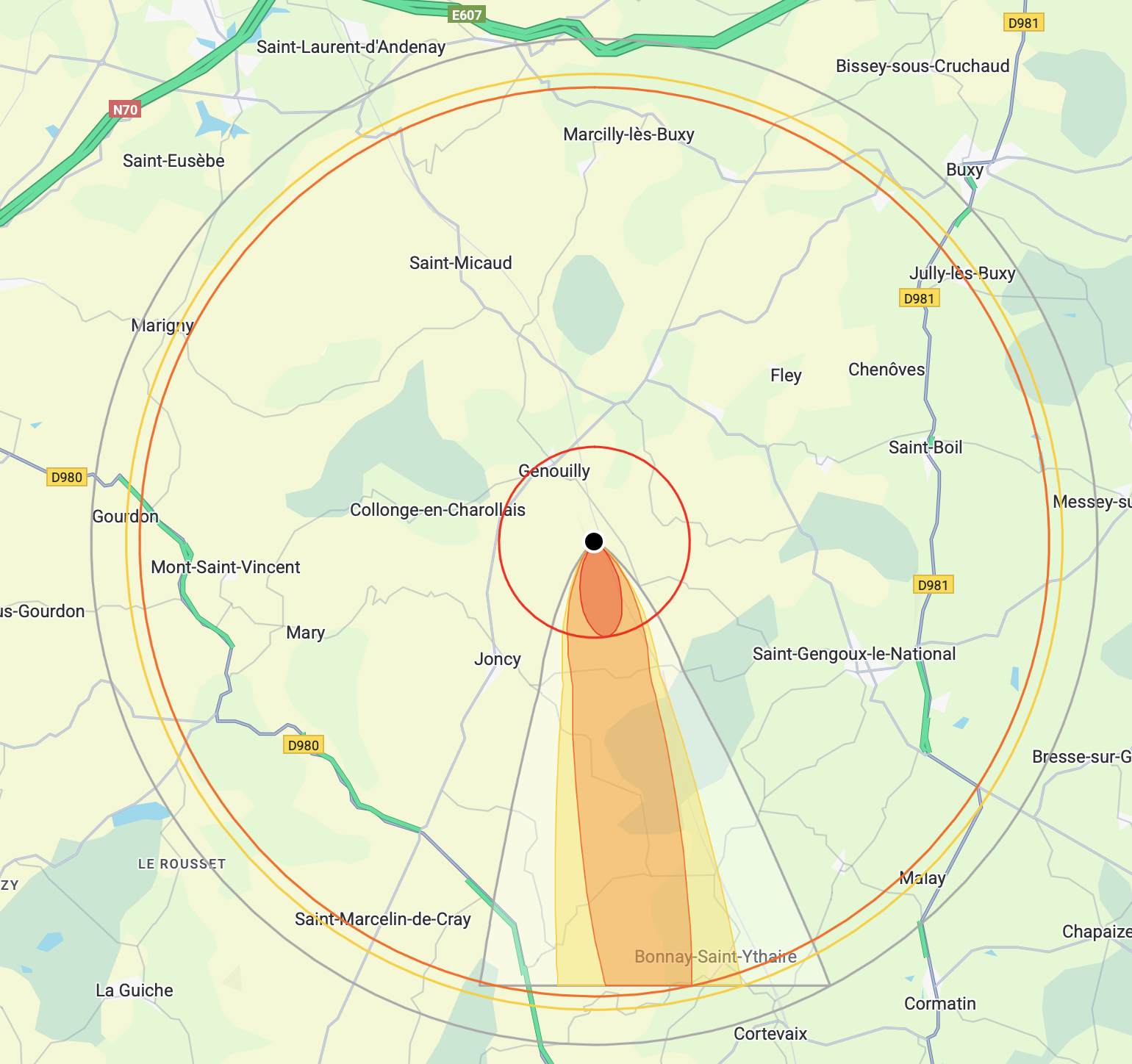
- Propagation atmosphérique de substances : Trace des zones représentant la propagation prévisionnelle d'une substance chimique en fonction du vent et du terrain, pour plus de détails voir outils cartographiques.
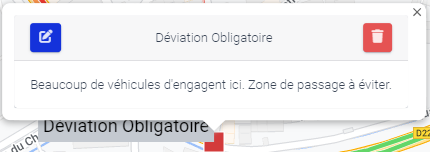
- Note : Les notes permettent d'échanger de manière simple une information à un endroit précis sur la carte.
Une fois ajoutées, elles peuvent être modifiées en utilisant le bouton bleu et supprimées à l'aide du bouton rouge.
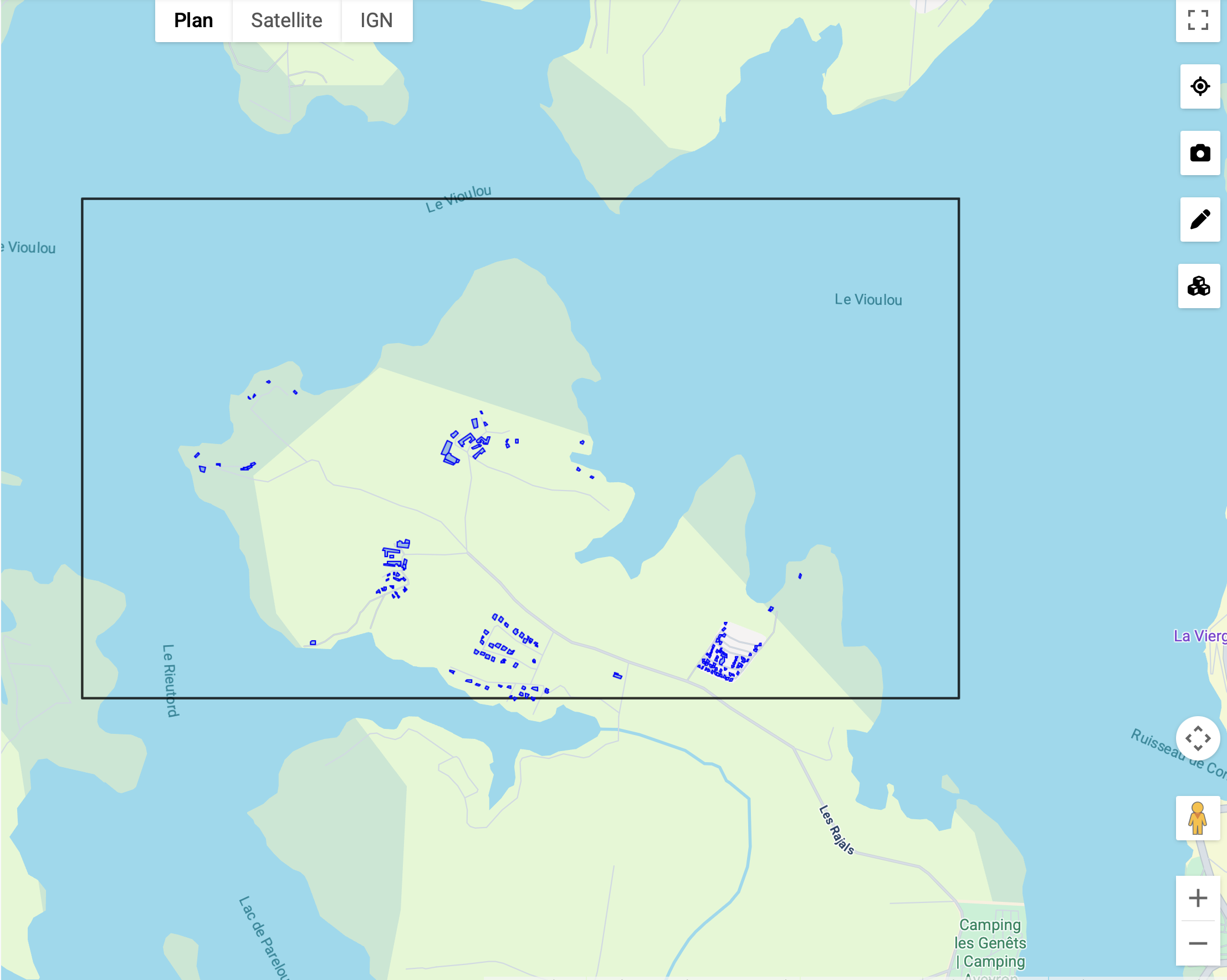
- Emprises bâtiments : L'outil permet de visualiser tous les bâtiments dans la zone dessinée.
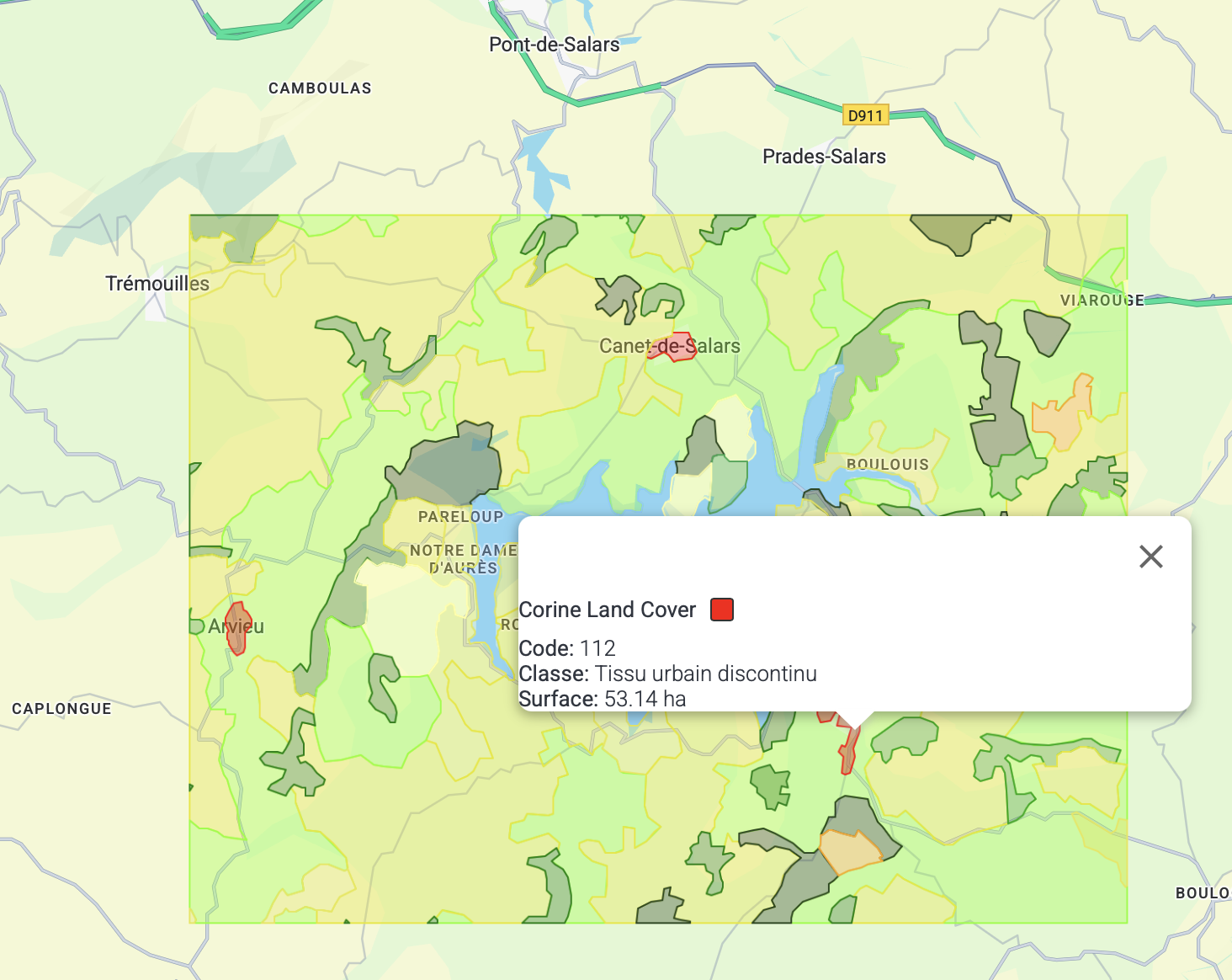
- Couverture du sol : L'outil permet de visualiser les différentes catégories de sol selon Corine Land Cover
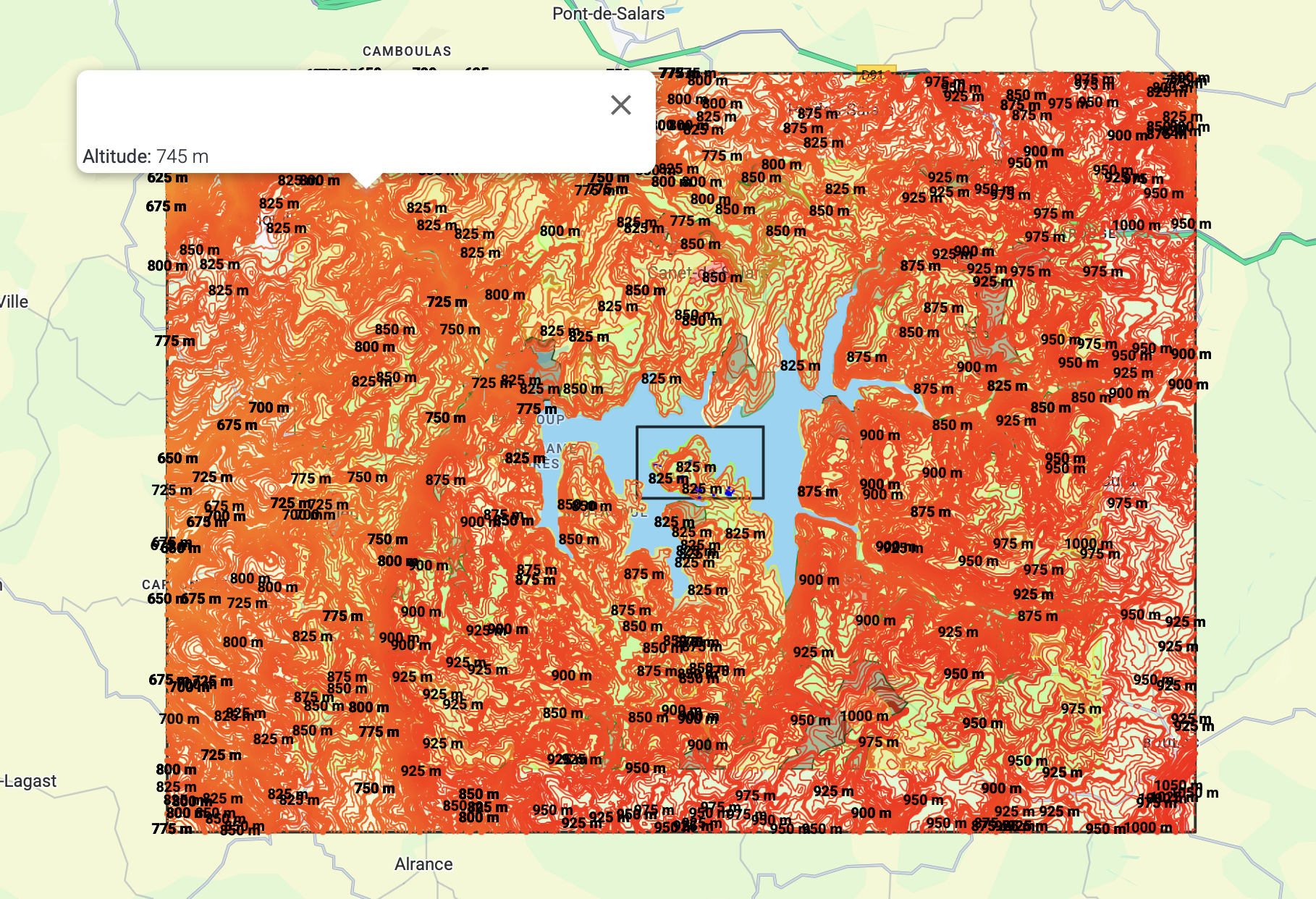
- Données altimétriques : Permet de visualiser les courbes de niveaux dans la zone dessinée.
- Analyse BDTOPO : Trace un cercle dont vous saisissez le rayon (en mètres, 500 m par défaut) et liste les éléments BDTOPO (bâtiments, voies, surfaces hydrographiques, ERP…) inclus dans la zone.
- Historique des interventions : Trace une zone et liste les interventions précédemment réalisées dans cette zone, avec leur date, leur nature et les engins engagés. Utile pour le RETEX ou la préparation opérationnelle.
- Ligne d'alimentation : Détermine le dispositif d'alimentation en eau (tuyaux, pression pompe) entre un point d'eau et le point d'intervention.
- Noria en eau : Outil de calcul de noria d'alimentation. Premier clic = point d'eau (E), second clic = point d'intervention (I). Une boîte de dialogue demande la capacité et le nombre des engins, les durées de remplissage / vidange et la fenêtre de reporting. Le service de routage calcule l'itinéraire (distance, durée) et le débit théorique de la noria est restitué.
- Ressource en eau : Détecte les points d'eau autour d'une intervention et compare ligne d'alimentation, noria, noria + bâche tampon et noria par les engins. Voir la page dédiée : Ressource en eau.
- DPIF (Direction, Point à atteindre, Itinéraire, Formation) : Sélection du départ et de l'arrivée sur la carte, itinéraire calculé (IGN) avec indications de conduite détaillées, et récapitulatif partageable en PDF, par email ou par SMS avec lien public. Voir la page dédiée : DPIF — ordre de déplacement.
- Analyse de zone d'intervention (ZI) : Analyse complète autour d'un point cliqué avec rayon réglable (contexte urbain/espace naturel, obstacles aériens, points d'eau incendie, réseaux, météo, éphéméride) et rapport PDF partageable. Elle remplace l'ancienne vue dédiée. Voir la page dédiée : Analyse de zone d'intervention (ZI).
- Vent topographique : Carte de chaleur du vent modifié par le relief (catégorie Météo), avec légende et lecture du vent local au clic. Voir la page dédiée : Vent topographique.
- Analyse satellite FDF : Analyse satellite SENTINEL directement depuis la carte : comparaison avant/après incendie au curseur, couches couleurs réelles et NDVI, et enchaînement vers une simulation de propagation. Voir la page dédiée : Analyse satellite FDF.
- Calcul largage aérien : Planifie des largages aériens (Canadair, Dash 8, Air Tractor, HBE) : trace au sol, ligne traitée, obstacles. Anciennement nommé « Moyens aériens », l'outil se trouve depuis la version 2.9.0 dans la catégorie Moyens aériens, aux côtés de la Recherche de DZ. Voir la page dédiée : Calcul largage aérien.
- SITAC : Dessine la situation tactique de l'intervention avec la symbologie normalisée GOC, en collaboration entre plusieurs postes. Voir la page dédiée : SITAC — situation tactique.
- Puissance calorifique : Simule la puissance calorifique d'un foyer et trace son gradient de rayonnement thermique.
¶ Utilisation de la carte
La carte utilise Google Maps. Une partie des fonctionnalités de google maps sont présentes directement sur la carte.
¶ Fonctionnalités
-
Changer de vue :. Par défaut, la vue "plan" est activée, mais vous pouvez changer de vue et afficher la vue satellite ou la vue IGN en
utilisant les boutons disponibles en haut de l'écran

Un fond de carte FDF (feux de forêt) et des surcouches TOPO IGN sont également disponibles. La vue initiale de la carte, la zone FDF et le centre DDSIS sont configurables par SDIS (accès administrateur). -
Passage en plein écran :. Utilisez le bouton en haut à droite. L'avantage d'utiliser ce bouton est que cela permet de cacher
le reste de l'interface de Horus.

-
Géolocalisation en temps réel : Cliquez sur le bouton en forme de cible en haut à droite. Une fois géolocalisé, votre position se
réactualise toutes les 5 secondes. Assurez-vous que le navigateur possède la permission de vous localiser et vérifiez les paramètres de votre téléphone.

Votre position s'affiche avec un curseur rouge sur la carte, entouré d'un cercle indiquant la précision de la localisation. Vous pouvez également partager votre position avec d'autres utilisateurs.

-
Capture d'écran : Cliquez sur le bouton en forme d'appareil photo en haut à droite. Celui-ci permet
d'enregistrer sur votre ordinateur une capture d'écran de la carte. Le navigateur demande de choisir l'onglet à
partager ; l'image enregistrée ne contient que la carte, sans l'en-tête ni les panneaux de HORUS, quel que soit le
temps passé dans ce choix.

-
Dessin sur fond de carte : Cliquez sur le bouton en forme de crayon en haut à droite. Cela permet
de prendre une capture d'écran de la carte puis d'ouvrir l'outil de dessin en mettant la carte comme fond.

-
Basculer en vue 3D : Cliquez sur le bouton en forme de cubes en haut à droite. Celui-ci permet
de passer sur une vue 3D de la carte. Le rendu 3D adapte automatiquement sa résolution aux capacités du poste pour rester fluide, y compris sur les machines moins puissantes. Les tracés et infobulles réalisés sur la carte 2D sont automatiquement portés en 3D au basculement, quasi instantanément.

-
Zoomer sur la carte : Utilisez les boutons disponibles en bas à droite de l'écran pour zoomer ou utilisez simplement la molette
de la souris

-
Google street view : Street View est intégré directement à la carte. Glissez le bonhomme jaune que nous nommerons affectueusement Pegman
sur une route pour visualiser l'endroit comme si vous y étiez !

Tutoriel d'utilisation de street view officiel disponible ici. -
Vue inclinée : Certaines zones de la carte peuvent être visualisées à l'aide de la vue inclinée. Les bâtiments y sont rendus
en 3D.
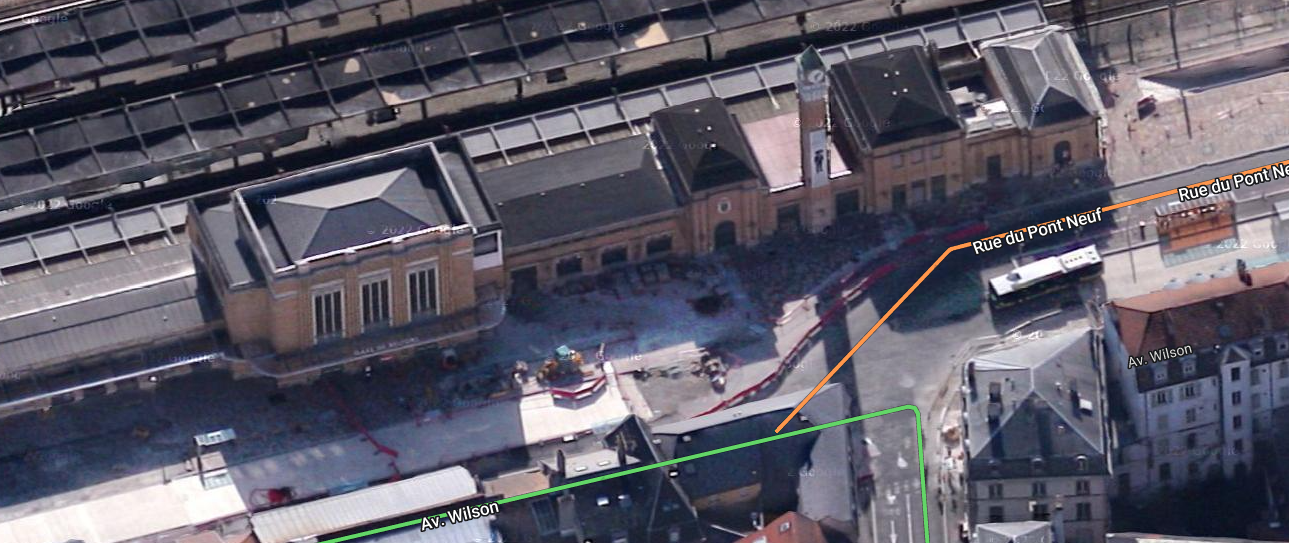
Utilisez les boutons à droite pour pivoter la carte.

-
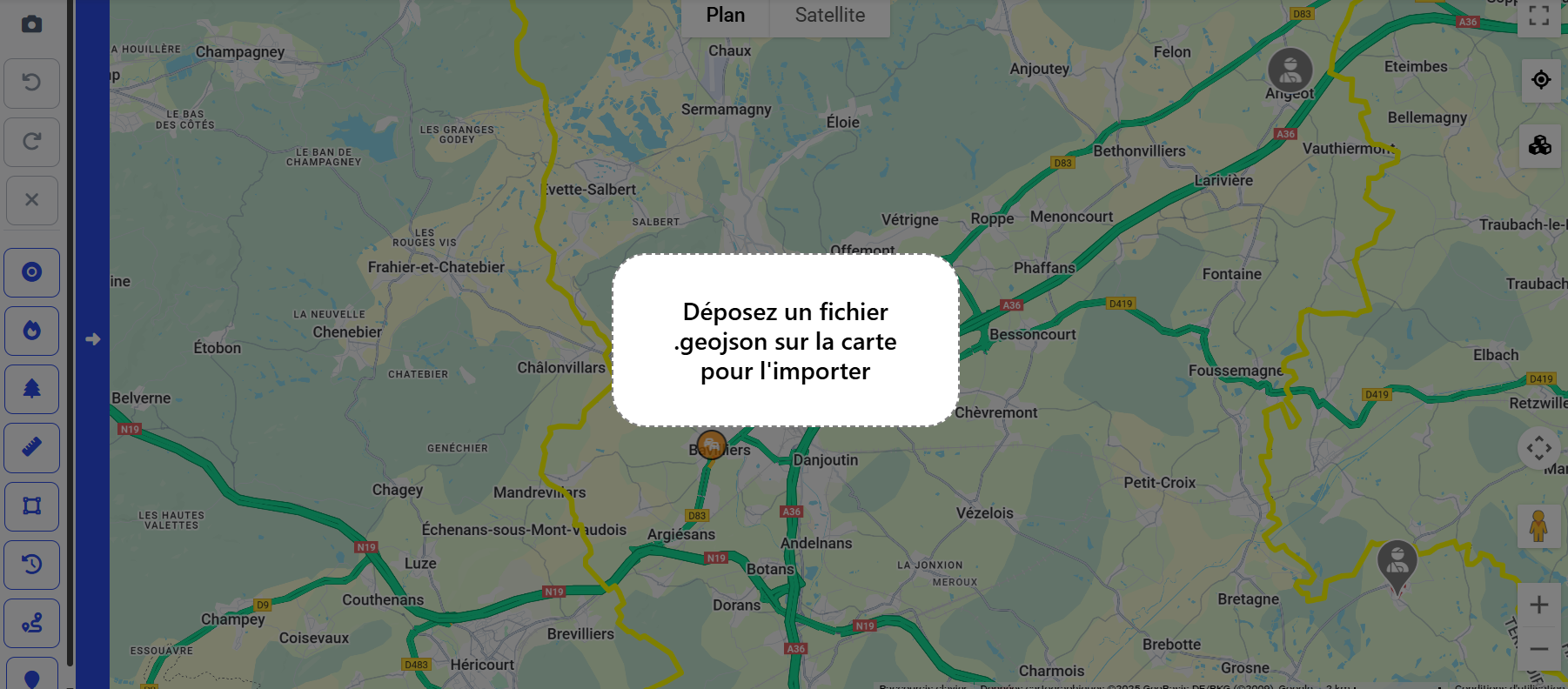
Importer des fichiers GEOJSON : Il est possible d'importer des fichiers GEOJSON sur la carte. Sur poste fixe, glissez et déposez le fichier sur la carte. Sur mobile, un sélecteur de fichier permet de choisir le fichier à importer.