Avant d’ajouter des composants, définissez le tableau de bord et son audience. Cet exemple montre la création d’une vue système par un administrateur.
Sur cette page sont présentés tous les composants disponibles pour les tableaux de bord.
| Vous voulez afficher… | Composants à consulter |
|---|---|
| Les opérations à suivre | Interventions en cours, Carte des interventions |
| Les disponibilités d'un centre | Centres de secours, Planning d'un centre |
| Les ressources par compétence ou engin | Matrice centres × compétences, Matrice centres × engins |
| Les informations à transmettre | Consignes, Texte libre, POULP |
| La météo ou un bilan | Météo actuelle, Statistiques |
| Une mise en page aérée ou l’actualité en direct | Séparateur, Flux vidéo en direct |
Ajoutez le composant en mode édition, choisissez son périmètre, puis enregistrez le tableau de bord. Pour la procédure complète, voir Tableau de bord.
Liste des composants disponibles :
Pour chacun des composants, vous trouverez une description de son contenu, des indications sur les paramètres
applicables, leur valeur initiale et leur effet sur l’affichage. Les captures des formulaires accompagnent les widgets accessibles ; les options dépendantes d’un module peuvent ne pas apparaître dans votre bibliothèque.

Recherchez un widget ou choisissez une famille. Les dessins des vignettes sont schématiques ; le nombre de widgets proposés dépend des modules disponibles.
En mode édition, survolez un widget (ou touchez-le sur tablette et téléphone) : sa barre d’outils propose trois boutons, Paramètres (roue dentée), Dupliquer (deux feuilles superposées) et Supprimer (corbeille).
Dupliquer ajoute une copie du widget juste à sa droite, ou juste en dessous si la ligne est pleine, avec la même taille, la même hauteur automatique et les mêmes réglages, taille du texte comprise. La copie est ensuite indépendante : modifier ses paramètres ne change pas l’original. C’est le moyen le plus rapide de décliner un widget, par exemple le synoptique d’un autre centre ou une autre couche météo.
Comme tout ajout, la copie n’est conservée qu’après un clic sur Sauvegarder.
| Réglage commun | Valeur initiale | Effet et conseil |
|---|---|---|
| Ajuster automatiquement la hauteur au contenu | Selon le widget | Coché : la hauteur suit le contenu. Décoché : vous gardez une hauteur fixe ; une longue liste peut nécessiter un défilement ou être tronquée. Une hauteur fixe est proposée pour la carte des interventions, le planning, la météo cartographique, le texte libre, l’horloge, l’iframe, le séparateur, le flux vidéo en direct et l’éditeur de texte. |
| Taille du texte | 100 % | Les boutons − et + règlent l’échelle de 50 % à 300 %, par pas de 5 points. Le bouton de réinitialisation revient à 100 %. Seul le contenu de ce widget est concerné ; agrandir le texte peut demander plus d’espace. |

Une case à cocher est indépendante des autres. Une liste déroulante ou un groupe de boutons ronds permet un seul choix. Le bouton Tout d’un groupe coche ou décoche toutes ses entrées ; replier le groupe cache les cases sans changer leur sélection.
Les listes de centres, compétences, spécialités, noms d’engins et catégories POULP dépendent des données du SDIS et de vos droits. Le tableau de bord personnel peut aussi masquer certains centres. Les tableaux ci-dessous décrivent chaque option et son effet ; leurs valeurs par défaut concernent un nouveau widget, pas un widget déjà enregistré ou issu d’un modèle.
Un réglage conditionnel n’apparaît que dans le mode concerné : par exemple les secondes pour une horloge affichant l’heure, ou le seuil de délai pour un histogramme des délais. Si le formulaire signale une sélection invalide, corrigez-la avant d’ajouter ou d’appliquer le widget.
Vérifiez d’abord le centre, les catégories et les colonnes cochés. Puis contrôlez les droits, les modules disponibles et la date des données. Une absence de données ou un chargement en échec ne doit pas être interprété comme un effectif nul. Les chiffres et listes des captures sont illustratifs ; les valeurs de votre tableau de bord évoluent avec les données reçues.
Visualisation du nombre de personnels disponibles ainsi que le statut des engins regroupés par leur fonction.
Un agent est considéré disponible s'il est en période d'astreinte ou de garde sur son planning.
| Option | Défaut | Effet sur le widget |
|---|---|---|
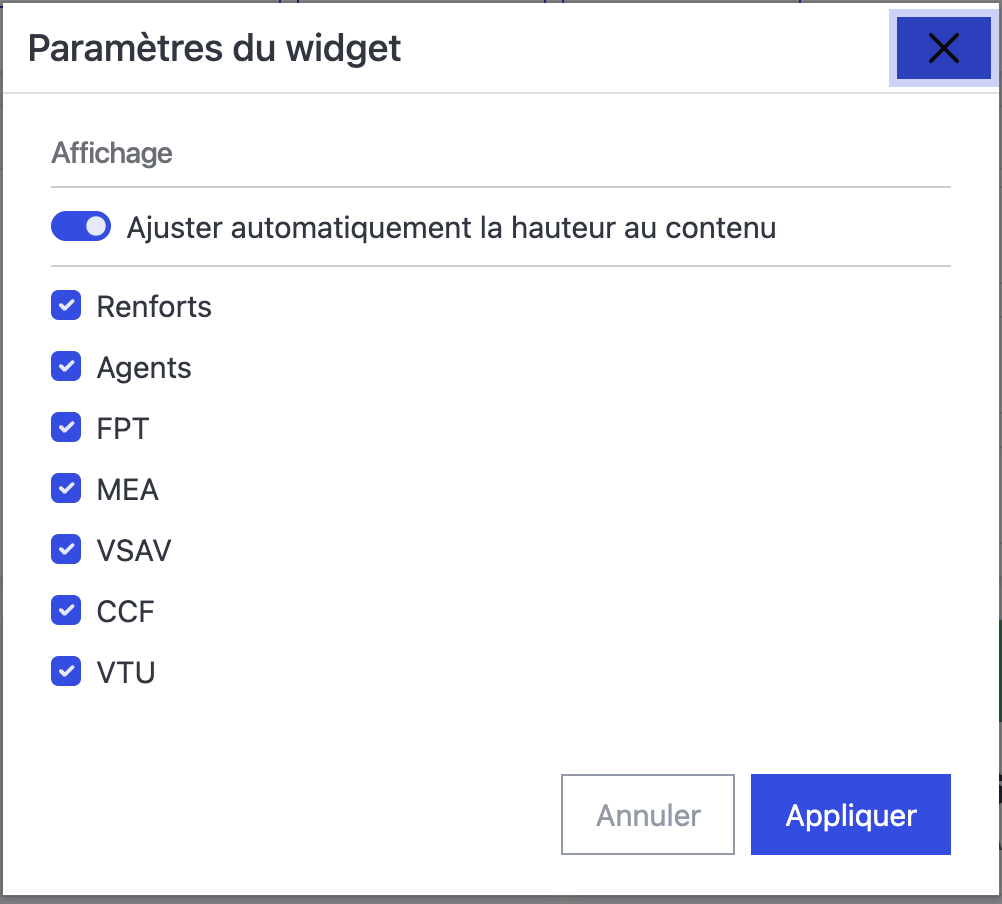
| Renforts | Coché | Affiche le bloc des renforts mobilisables. |
| Agents | Coché | Affiche les disponibilités des personnels. |
| FPT | Coché | Affiche les capacités des fourgons pompe-tonne. |
| MEA | Coché | Affiche les moyens élévateurs aériens. |
| VSAV | Coché | Affiche les véhicules de secours et d’assistance aux victimes. |
| CCF | Coché | Affiche les camions-citernes feux de forêt. |
| VTU | Coché | Affiche les véhicules toutes utilités. |
Chaque case masque ou affiche son bloc indépendamment. Conservez au moins une case cochée. Masquer une catégorie ne modifie pas la disponibilité des ressources.

Chaque case choisit un bloc de capacités à afficher ; au moins un bloc doit rester sélectionné.

Exemple de blocs Agents et engins : chaque bloc conservé dispose de ses compteurs.
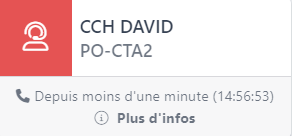
Affiche les opérateurs disponibles ainsi que leur grade. Cliquez sur un opérateur pour afficher ses détails.
| Option | Défaut | Effet sur le widget |
|---|---|---|
| Statistiques | Coché | Ajoute les statistiques d’appels et d’interventions des opérateurs, sous réserve des droits CTA/administrateur. Décocher conserve la liste des opérateurs. |
| Liste des rôles | Vide | Vide : aucun filtre supplémentaire de rôle. Sinon, ne conserve que les rôles correspondant à l’un des motifs séparés par des virgules. * remplace une suite de caractères : CTA-* cible les rôles commençant par CTA-. |
Le filtre des rôles ne distingue pas les majuscules et les minuscules. Les compteurs suivent les relèves de 7 h et 19 h. Le filtre des rôles ne donne pas de nouveaux droits d’accès aux appels ou aux statistiques.

Les statistiques et le filtre des rôles se règlent séparément ; les droits de consultation restent applicables.
Affiche les officiers disponibles à l'échelle départementale ainsi que leur grade. Cliquez sur un officier pour afficher ses détails.
Si un officier ou un spécialiste est en intervention, alors l'entête est colorié selon le code couleur des engins en interventions.
La date affichée en dessous du nom de la personne correspond à la date de fin de son planning de spécialités actuel.
| Option | Défaut | Effet sur le widget |
|---|---|---|
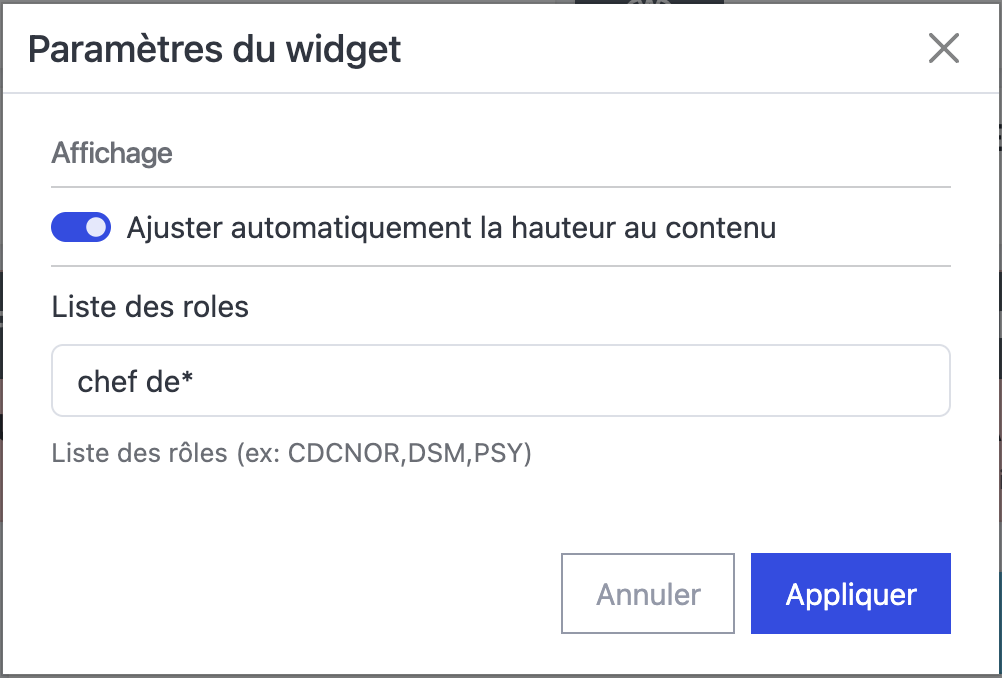
| Liste des rôles | Vide | Conserve tous les officiers proposés par ce composant. Pour restreindre la liste, saisissez les rôles séparés par des virgules, par exemple CDCNOR,DSM,PSY. Le caractère * permet un motif tel que chef de*. |
La recherche ne distingue pas les majuscules et les minuscules. Plusieurs motifs élargissent la sélection : un rôle correspondant à l’un d’eux est retenu. Si aucun rôle ne correspond, le widget peut être vide ; vérifiez les libellés utilisés dans votre SDIS.

Une liste de rôles vide conserve la sélection habituelle des officiers ; les motifs permettent de restreindre cette vue.
Affiche les statistiques des interventions et des agents et engins engagés et disponibles sur une plage de 7h00-19h00 et 19h00-7h00.
| Option | Défaut | Effet sur le widget |
|---|---|---|
| Appels | Coché | Affiche le bloc de suivi des appels. |
| Interventions | Coché | Affiche le bloc de suivi des interventions. |
| Agents | Coché | Affiche le bloc des personnels engagés. |
| Engins | Coché | Affiche le bloc des engins engagés. |
| Type d’intervention | Tout | Choix unique : tout, SAP, INC, DIV, SR, RTN ou NR. Restreint les interventions prises en compte. |
| Type d’engin | Tout | Choix unique : tout, INC, SAP, SR, DIV, VL, VLHR, PL ou EA. Restreint la sélection selon le type des engins engagés. |
Les deux filtres se combinent sur les interventions ; ils ne constituent pas un filtre de la liste des appels. Conservez au moins un des quatre blocs affiché. Les chiffres de la période de relève et les moyens actuellement engagés répondent à des questions différentes : lisez le libellé et l’infobulle du compteur avant de comparer deux valeurs.

Les quatre blocs et les deux filtres à choix unique définissent le contenu du résumé opérationnel.
Affiche les consignes en cours — les notes opérationnelles diffusées aux centres, engins et agents concernés — triées par criticité décroissante.
Le composant n'est proposé que si le module Consignes est activé par l'administrateur.
| Option | Défaut | Effet sur le widget |
|---|---|---|
| Catégorie | Vide | Affiche toutes les catégories accessibles. Une valeur limite la liste à ce libellé exact, accents et majuscules compris : Divers, Formation, Infrastructure, Matériel, Opérationnel, SIC… |
| Criticité | Toutes | Faible, Importante ou Urgente ne conserve que ce niveau précis. Ce n’est pas un seuil : « Importante » n’inclut pas « Urgente ». |
Les filtres se cumulent avec les règles de diffusion et la période de validité des consignes. Ils ne rendent pas visibles les consignes destinées à d’autres utilisateurs. Une liste vide peut donc être normale.

La catégorie est un libellé exact ; la criticité choisit un niveau précis, sans inclure les autres niveaux.
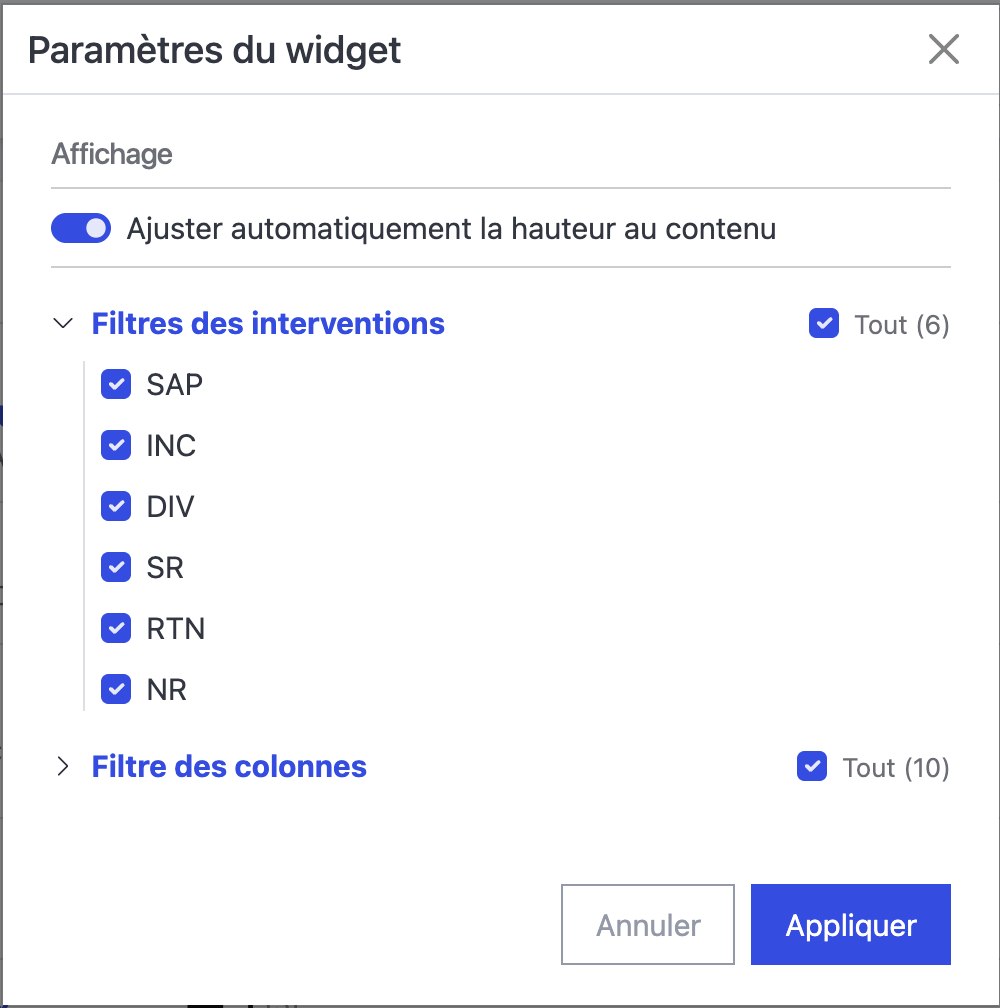
Affiche les informations nécessaires pour un aperçu des interventions en cours dans le département.
Plus de détails sur la page des interventions.
| Option | Défaut | Effet sur le widget |
|---|---|---|
| Filtres des interventions | Toutes les catégories cochées | SAP, INC, DIV, SR, RTN, NR : chaque case conserve ou masque sa catégorie d’intervention. Plusieurs catégories peuvent être affichées ensemble. |
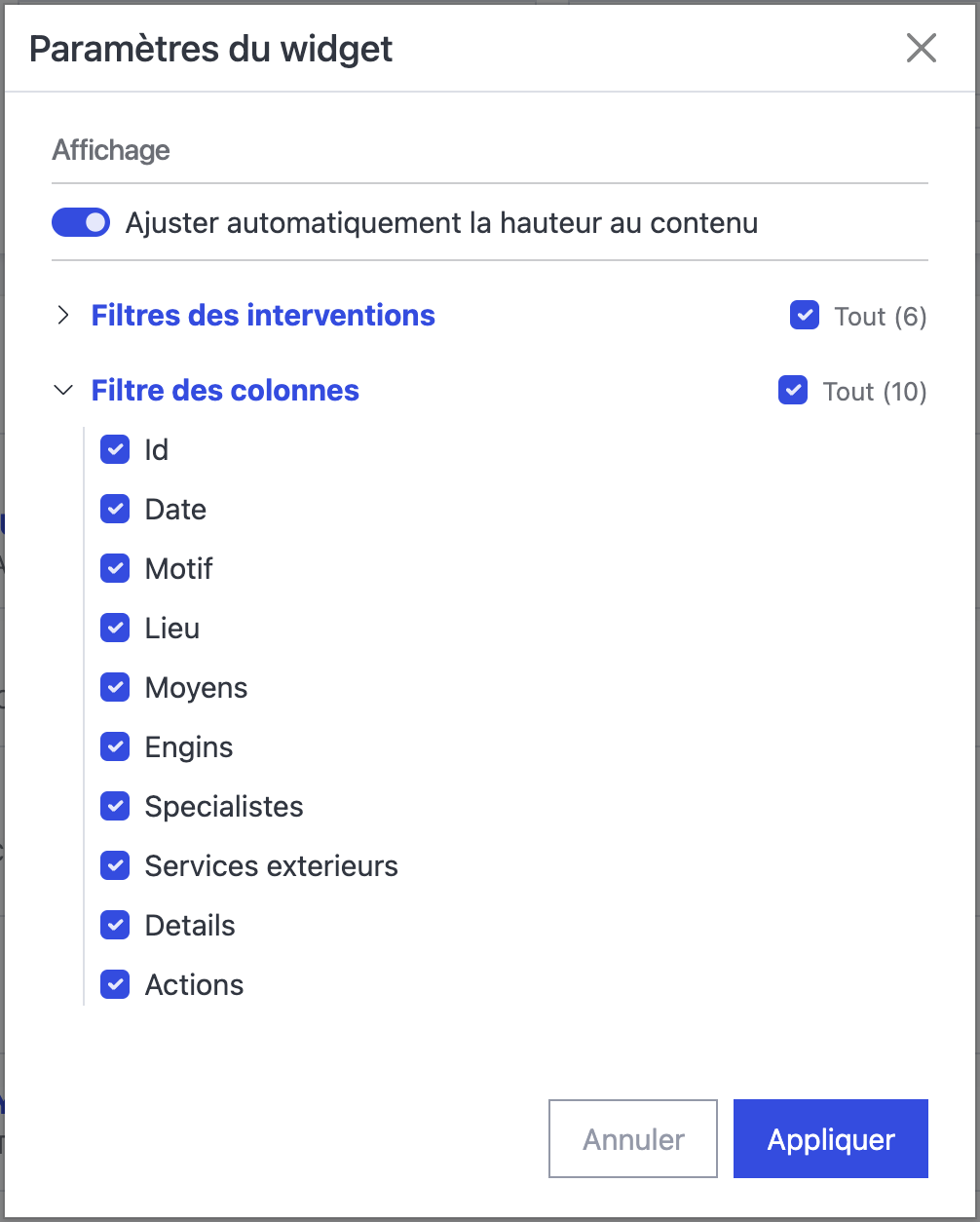
| Colonne ID | Cochée | Affiche l’identifiant de l’intervention. |
| Colonne Date | Cochée | Affiche la date de l’intervention. |
| Colonne Motif | Cochée | Affiche la nature ou le motif. |
| Colonne Lieu | Cochée | Affiche la localisation. |
| Colonne Moyens | Cochée | Affiche le résumé des moyens. |
| Colonne Engins | Cochée | Affiche le détail des engins. |
| Colonne Spécialistes | Cochée | Affiche les spécialistes. |
| Colonne Services extérieurs | Cochée | Affiche les services extérieurs associés. |
| Colonne Détails | Cochée | Affiche les informations détaillées proposées dans la liste. |
| Colonne Actions | Cochée | Affiche les actions disponibles selon vos droits. |
Les filtres retirent des lignes ; les colonnes retirent seulement des informations dans les lignes conservées. Pour une vue compacte, gardez au minimum les informations utiles à l’identification de l’opération. Tout décocher dans les catégories peut laisser une liste vide.

Les catégories filtrent les lignes ; les dix cases de colonnes choisissent les informations visibles.
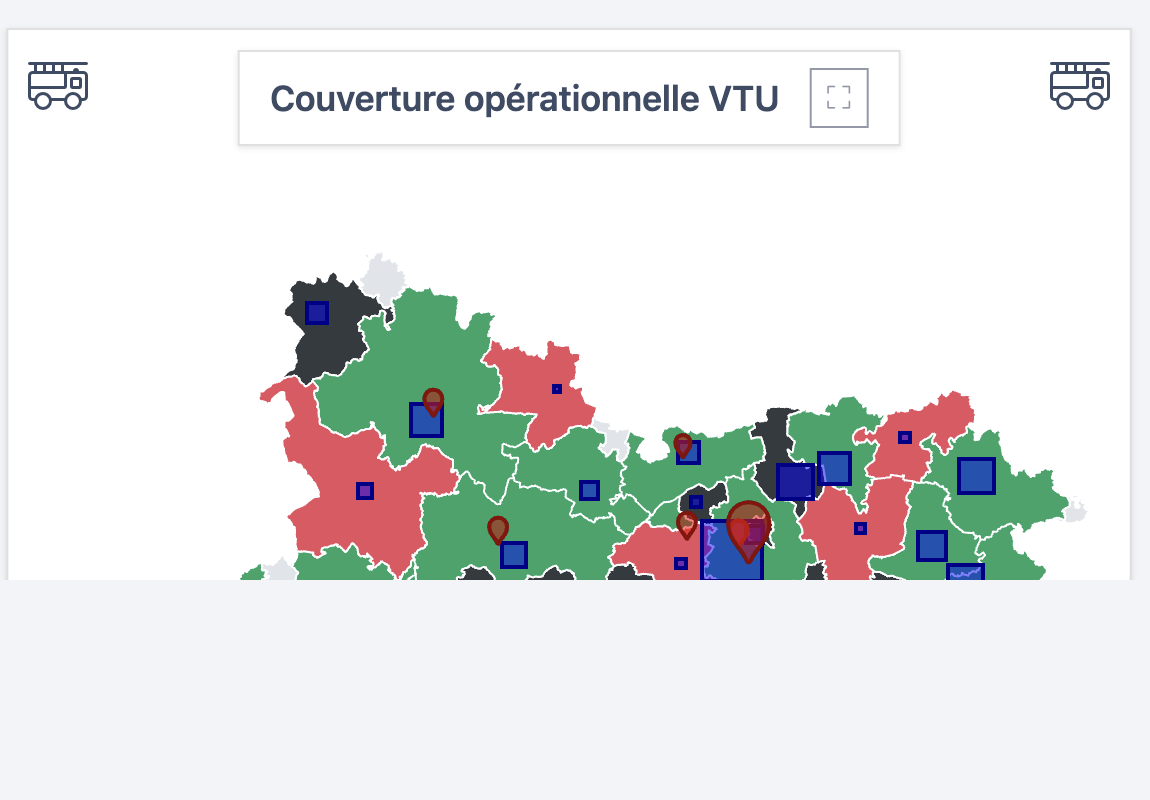
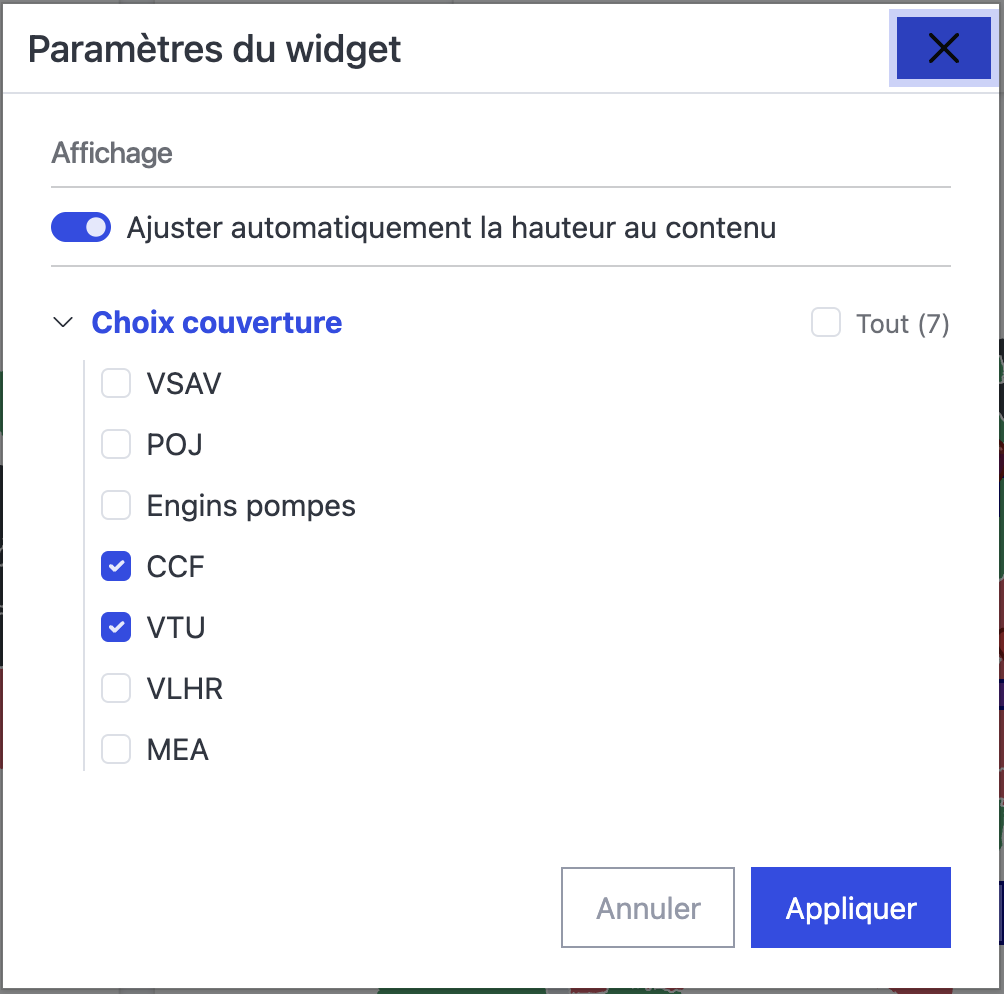
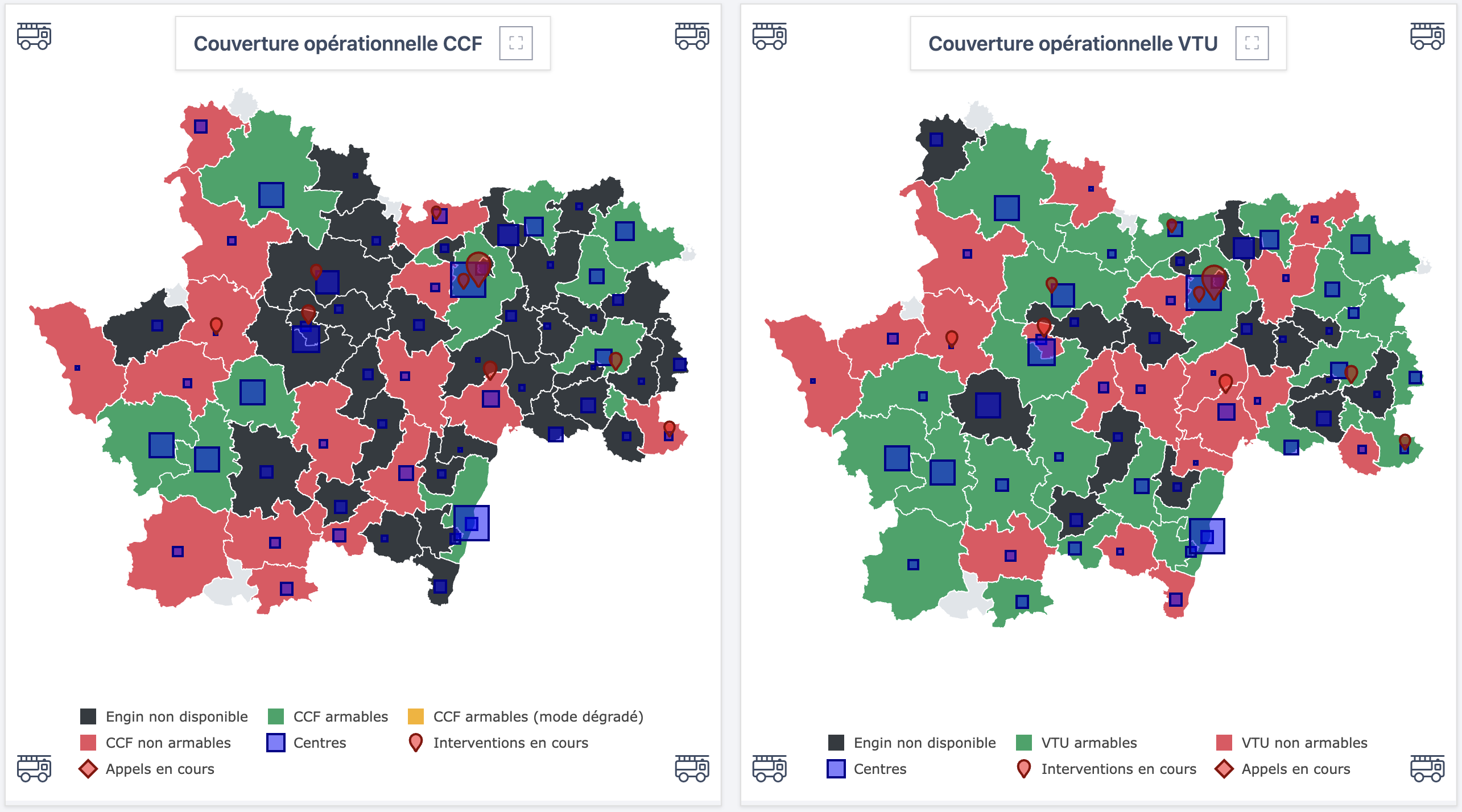
Affiche la couverture opérationnelle du département des différents types d'engins.
| Option | Défaut | Effet sur le widget |
|---|---|---|
| VSAV | Décoché | Ajoute la carte de couverture des VSAV. |
| POJ | Décoché | Ajoute la couverture liée au potentiel opérationnel journalier des personnels. |
| Engins pompes | Décoché | Ajoute la couverture des engins pompes. |
| CCF | Décoché | Ajoute la couverture des CCF. |
| VTU | Coché | Affiche la couverture des VTU. |
| VLHR | Décoché | Ajoute la couverture des véhicules légers hors route. |
| MEA | Décoché | Ajoute la couverture des moyens élévateurs aériens. |
| Afficher les centres de secours | Coché | Ajoute les repères des centres sur les cartes. Décocher retire les repères, sans changer les calculs de couverture. |
Chaque couverture cochée ajoute une vue : plusieurs cartes demandent davantage de place. Pour comparer deux capacités, placez-les côte à côte avec une largeur suffisante.

Plusieurs couvertures peuvent être choisies ; les repères des centres se masquent indépendamment.
Affiche les interventions sur le département sous forme de carte. Pour plus de détails, consultez La cartographie
| Option | Défaut | Effet sur le widget |
|---|---|---|
| Latitude du centre | Configuration du SDIS | Fixe le centre initial nord/sud, en degrés décimaux. |
| Longitude du centre | Configuration du SDIS | Fixe le centre initial est/ouest, en degrés décimaux. |
| Niveau de zoom | Configuration du SDIS | Fixe l’échelle initiale : une petite valeur montre une zone large, une grande valeur un détail local (repères : 1 monde, 20 rue). |
| Fond de carte | Par défaut | Par défaut reprend le fond habituel ; Plan, Satellite, FDF, Topo ou Dessin choisit le fond initial. Le sélecteur de la carte permet ensuite de le changer. |
| Cadrer sur les interventions | Décoché | Adapte le cadrage aux interventions affichées, en priorité sur le centre et le zoom saisis. |
| Centrer sur l’intervention | Décoché | Recentre la carte quand une intervention est sélectionnée. |
| Marqueurs des interventions | Coché | Affiche les repères des interventions. |
| Marqueurs des engins | Coché | Affiche les repères des engins. |
| Marqueurs des pompiers | Coché | Affiche les repères des personnels. |
| Appels en cours | Coché | Affiche les appels en cours accessibles. |
| Appels non traités | Coché | Affiche ces appels sous réserve des droits CTA/CODIS. Cocher ne contourne pas les droits. |
| Trafic Waze | Coché | Affiche les informations de trafic Waze disponibles. |
| Marqueurs des fichiers importés | Coché | Affiche les repères des fichiers GeoJSON importés. |
| Secteurs opérationnels | Coché | Affiche les secteurs opérationnels. |
| Outils cartographiques | Coché | Affiche les outils de dessin, mesure, capture et SITAC proposés par la carte. |
| Panneau latéral replié | Coché | Démarre avec le panneau fermé. Décocher démarre avec le panneau ouvert. Rechargez la page après sauvegarde pour vérifier ce réglage initial. |
| Masquer les données sensibles | Décoché | Masque les informations nominatives prises en charge par la carte pour un affichage mural. Vérifiez le contenu avant de l’exposer à un public élargi. |
| Autoriser l’édition | Coché | Permet les fonctions de création et modification des dessins selon vos droits. Décocher convient à une carte de consultation. |
| Liste des interventions | Coché | Ajoute l’onglet Interventions au panneau latéral. Décocher retire cet onglet ; les marqueurs sont réglés séparément. Rechargez la page après sauvegarde pour vérifier le changement. |
Pour un mur de suivi : conservez une hauteur fixe, choisissez les seules couches utiles et désactivez l’édition si elle n’est pas nécessaire. L’aperçu de la bibliothèque est schématique ; vérifiez le cadrage dans le tableau de bord après ajout.

Cadrage initial, fond de carte et premiers marqueurs : ces réglages définissent la vue à son ouverture.

Suite des réglages de carte : données affichées, panneau latéral, informations sensibles et possibilités d’édition.
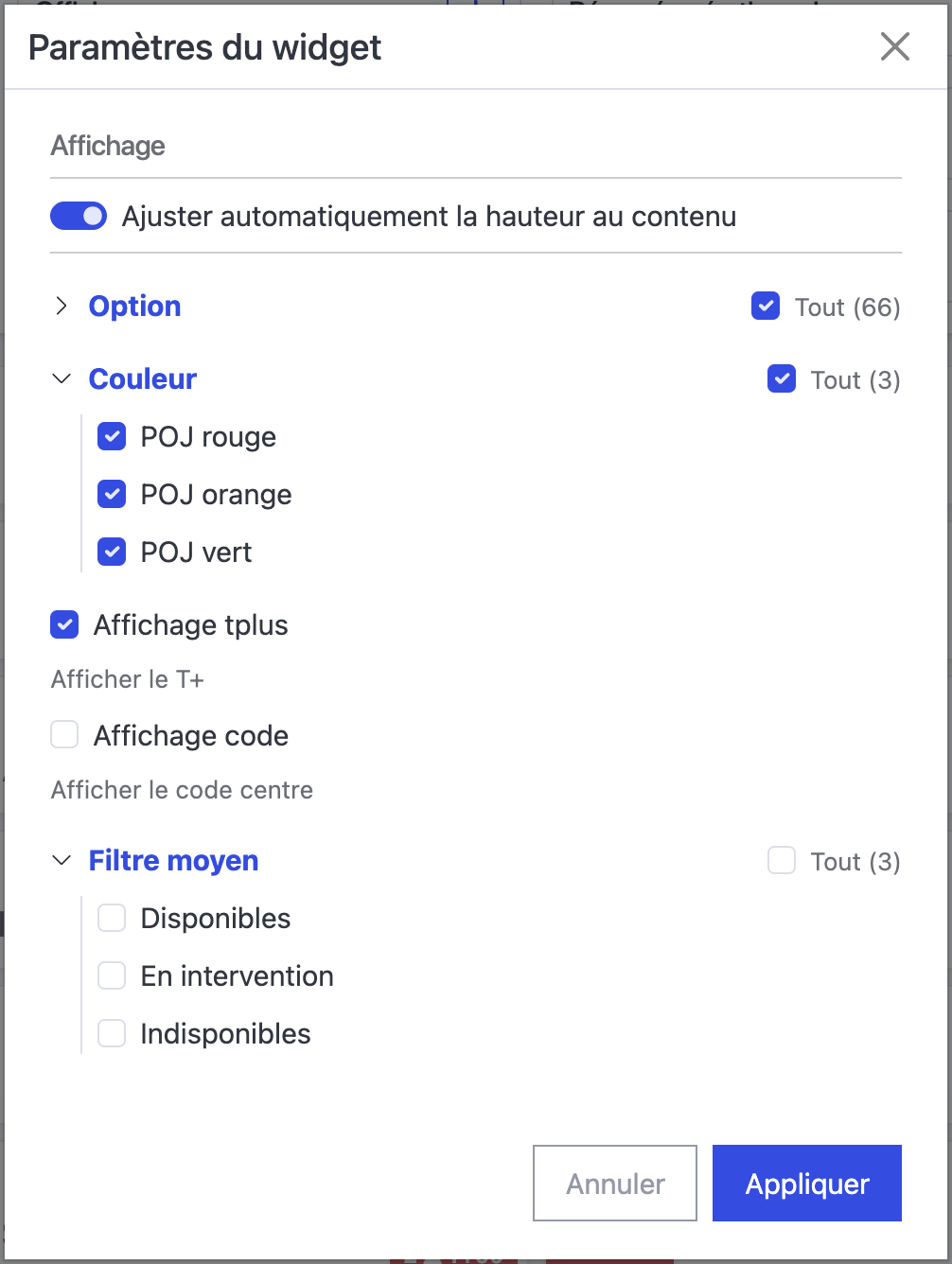
Affiche la liste des centres de secours.

Lorsqu'un engin est sélectionné pour partir en intervention, son centre de secours se voit ajouter un large contour bleu et l'engin sélectionné clignote en bleu.

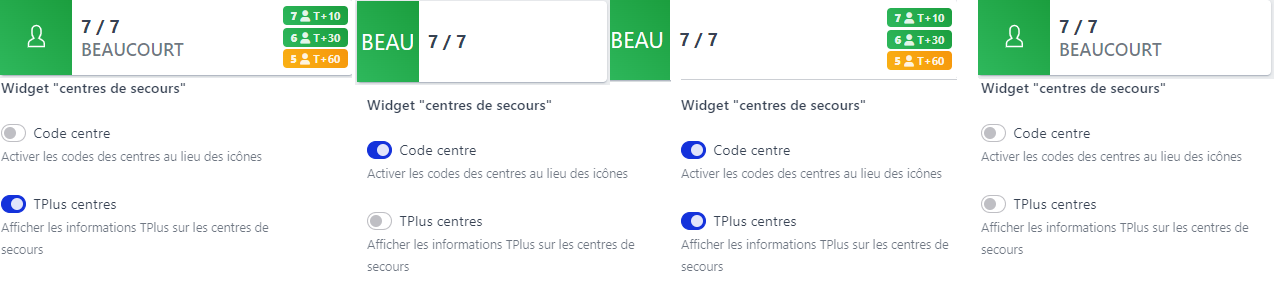
L'affichage d'un centre de secours peut être personnalisé dans le menu de configuration de droite.
| Option | Défaut | Effet sur le widget |
|---|---|---|
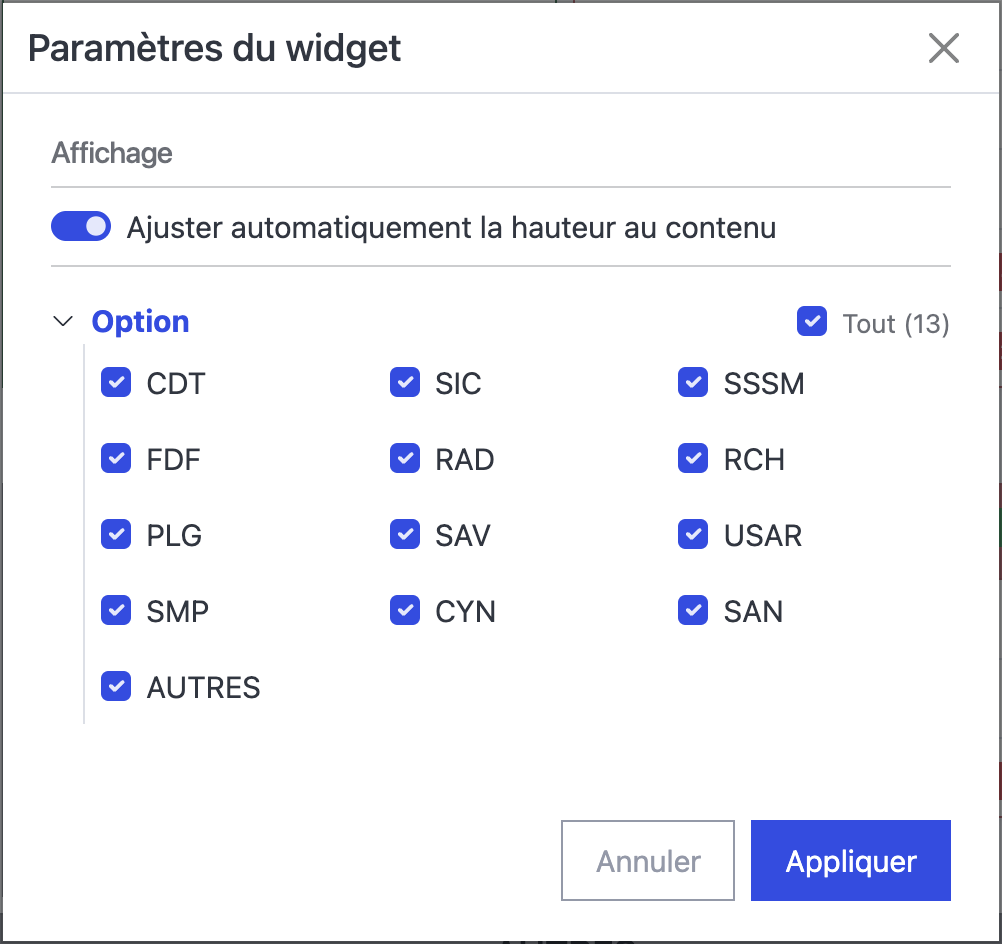
| Option : centres | Tous les centres proposés cochés | Sélectionne les centres par leur nom. Au moins un doit rester coché. Les centres masqués dans votre configuration personnelle ne sont pas proposés. |
| Couleur : POJ rouge, POJ orange, POJ vert | Toutes cochées | Dans la version actuelle, ces cases n’appliquent pas de filtre effectif. Utilisez la sélection des centres pour restreindre la vue. |
| Affichage Tplus | Coché | Affiche les estimations de disponibilité à T+10, T+30 et T+60 minutes. Décocher allège chaque centre. |
| Affichage code | Décoché | Ajoute le code du centre. |
| Filtre moyen : disponibles | Décoché | Affiche les engins disponibles dans chaque centre. |
| Filtre moyen : en intervention | Décoché | Affiche les engins engagés dans chaque centre. |
| Filtre moyen : indisponibles | Décoché | Affiche les engins indisponibles dans chaque centre. |
Le « filtre moyen » choisit les listes d’engins visibles à l’intérieur des centres ; il ne supprime pas un centre parce qu’il n’a aucun engin dans un état donné. Tout décocher masque ces listes, sans masquer les effectifs du centre.

La liste des centres est repliée pour montrer les autres réglages. Le filtre POJ visible ici est sans effet dans la version actuelle.

Dépliez Option pour choisir les centres. Tout agit sur l’ensemble de la liste ; les centres proposés dépendent de leur visibilité et de vos préférences.
Liste tous les spécialistes du département. Présente aussi le nombre de disponibilité et le nombre en intervention.
Le bouton en forme de carte permet de visualiser sur la carte l'isochrone de tous les spécialistes d'une catégorie.
Les ronds affichent si le quota de spécialistes, défini par les administrateurs, est atteint ou non.
| Option | Défaut | Effet sur le widget |
|---|---|---|
| Option : catégories de spécialités | Toutes les catégories proposées cochées | Affiche uniquement les catégories cochées. Au moins une doit rester sélectionnée. Les choix proviennent des spécialités disponibles dans votre SDIS. |
Décocher une catégorie retire son bloc ; cela ne modifie ni les qualifications ni les quotas. Pour interpréter les couleurs et les disponibilités, consultez les réglages de quotas et les plannings associés.

Chaque catégorie de spécialités possède sa case ; les catégories proposées dépendent du SDIS.
Croise les centres de secours (en lignes) et les compétences et spécialités du département (en colonnes), identifiées par leur code SDIS (EQ SAP, CA INC, COD1…). Chaque cellule affiche un badge vert pour le nombre de personnels disponibles et un badge rouge pour le nombre de personnels en intervention ; un compteur à zéro n'affiche pas de badge. Passer la souris sur un badge affiche la liste nominative (nom et grade) des personnels concernés.
Une ligne Total, en bas du tableau, additionne chaque colonne sur l'ensemble des centres affichés ; elle n'a pas de liste au survol. Les colonnes sont colorées par catégorie, et le survol d'une cellule met en surbrillance croisée sa ligne et sa colonne pour faciliter la lecture.
Pour les spécialités, seul le niveau le plus élevé de chaque catégorie est retenu pour un agent : un plongeur PLG2 n'apparaît qu'en PLG2, pas en PLG1. Les compétences, elles, sont toutes affichées.
Les personnels comptés comme disponibles incluent aussi les indisponibles joignables : ceux dont le planning correspond aux mots-clés définis par les administrateurs (paramètre « Plannings mobilisables en renfort », par défaut T+15,T+30, catégorie Quotas spécialités de l'éditeur de configuration).
| Option | Défaut | Effet sur le widget |
|---|---|---|
| Option : centres | Tous les centres proposés cochés | Choisit les centres de la matrice ; au moins un reste sélectionné. |
| Colonnes : compétences | Sélection initiale du SDIS | Ajoute une colonne par compétence cochée. Les codes correspondent aux compétences de votre SDIS. |
| Colonnes : spécialités | Décochées | Ajoute les spécialités souhaitées. Un libellé commun à une compétence et à une spécialité n’est proposé qu’une fois, avec priorité à la compétence. |
| Affichage total | Coché | Affiche les totaux des centres retenus. |
| Transposer | Décoché | Place les centres en colonnes et les compétences/spécialités en lignes. Utile si vous avez peu de centres et beaucoup de compétences. |
| Cacher centres vides | Décoché | Retire les centres dont toutes les cellules sont vides pour la sélection courante. |
Sélectionnez au moins une colonne pour obtenir une matrice utile. Ajouter des colonnes peut rendre les en-têtes verticaux et nécessiter plus de largeur. Un même agent peut posséder plusieurs compétences : additionner différentes colonnes ne donne pas un effectif de personnes distinctes.

Extrait de la sélection des compétences et spécialités. La liste des centres est repliée ; les codes disponibles dépendent du SDIS.

Après la liste des colonnes : totaux, transposition et masquage des centres vides modifient la lecture de la matrice.
Croise les centres de secours (en lignes) et les noms, catégories ou types d’engins sélectionnés (en colonnes). Chaque cellule indique la disponibilité en temps réel des engins correspondants (disponibles / indisponibles / en intervention), avec un code couleur par catégorie d'engin. Le survol d'une cellule met en surbrillance croisée sa ligne et sa colonne. Une ligne Total additionne chaque colonne sur l'ensemble des centres affichés.
Le détail des indicatifs concernés s'affiche au survol d'une cellule.
| Option | Défaut | Effet sur le widget |
|---|---|---|
| Option : centres | Tous les centres proposés cochés | Choisit les centres de la matrice ; au moins un reste sélectionné. |
| Colonnes : noms d’engins | Noms des catégories FPT, VSAV, MEA, CCF et VTU cochés | Une colonne regroupe les engins portant ce nom, et non un seul véhicule. Les noms disponibles viennent du parc du SDIS. |
| Colonnes « Catégorie … » | Décochées | Ajoute une colonne cumulant tous les engins de cette catégorie, quels que soient leurs noms. |
| Colonnes « Type … » | Décochées | Ajoute une colonne cumulant tous les engins de ce type. |
| Affichage total | Coché | Ajoute les totaux pour les centres retenus. |
| Affichage indisponibles | Décoché | Ajoute les engins indisponibles et non armables dans les cellules. |
| Noms complets engins | Décoché | Remplace les compteurs par les badges des noms complets. Facilite l’identification, mais augmente la place occupée. |
| Transposer | Décoché | Place les centres en colonnes et les engins en lignes. |
| Cacher centres vides | Décoché | Retire les centres dont toutes les cellules sont vides selon les options retenues. |
Choisissez au moins une colonne. Une colonne de catégorie ou de type peut recouvrir les mêmes engins qu’une colonne de nom : n’additionnez pas ces colonnes pour calculer le parc total. Masquer les indisponibles peut rendre certains centres vides et les faire disparaître si « Cacher centres vides » est activé.

Extrait des colonnes : les regroupements par catégorie ou type se choisissent indépendamment des noms d’engins.

Après la liste des colonnes : totaux, indisponibles, noms complets, transposition et centres vides modifient la présentation.
Reprend le synoptique des pompiers de la page d'un centre de secours, pour un seul centre : agents disponibles, disponibles à T+60, en intervention et indisponibles, avec le détail nominatif.
Pour suivre plusieurs centres, ajoutez plusieurs fois le composant en changeant le centre à chaque fois.
| Option | Défaut | Effet sur le widget |
|---|---|---|
| Centre | Premier centre proposé | Choisit le centre dont les personnels sont affichés. La liste exclut les centres non visibles ou masqués dans votre configuration personnelle. |
| Affichage indisponibles | Coché | Ajoute la section des personnels indisponibles. Décocher conserve les autres états, notamment les disponibilités et les engagements. |
Le choix porte sur un seul centre. Pour une comparaison, ajoutez un autre widget avec un autre centre et les mêmes options d’affichage.

Le centre choisi et l’affichage des indisponibles définissent le périmètre du synoptique des pompiers.
Reprend le synoptique des engins de la page d'un centre de secours, pour un seul centre : engins engagés, disponibles et indisponibles, avec leurs vignettes détaillées et le code couleur habituel.
| Option | Défaut | Effet sur le widget |
|---|---|---|
| Centre | Premier centre proposé | Choisit le centre dont le parc est affiché. |
| Affichage indisponibles | Coché | Ajoute la section des engins indisponibles. Décocher conserve les autres sections. |
La liste des centres dépend de leur visibilité et de votre configuration personnelle. Les vignettes détaillées demandent davantage d’espace qu’une matrice de compteurs.

Le centre choisi et l’affichage des indisponibles définissent le périmètre du synoptique des engins.
Affiche le planning (feuille de garde) d'un centre de secours : chronologie jour / semaine des gardes et astreintes, une ligne par personnel — identique à l'onglet planning de la page du centre.
C'est un composant large et haut : prévoyez la place nécessaire dans la grille.
| Option | Défaut | Effet sur le widget |
|---|---|---|
| Centre | Premier centre proposé | Charge la feuille de garde de ce seul centre. Les centres masqués ne sont pas proposés. |
La date et la vue jour/semaine se manipulent dans le calendrier affiché. Ce sont des commandes de consultation, distinctes du choix du centre enregistré dans le widget. La hauteur automatique est désactivée par défaut ; agrandissez la zone si les lignes du planning sont trop serrées. L’aperçu de la bibliothèque est schématique.

Le seul réglage métier est le centre ; la hauteur fixe laisse une zone stable au calendrier.
Affiche, en lecture seule, les catégories de liens du POULP (Portail des OUtils et Liens Partagés) : cartes colorées par catégorie avec leurs liens cliquables (outils internes et sites externes). Pratique pour mettre les liens métier à portée de clic sur un tableau de bord de salle.
| Option | Défaut | Effet sur le widget |
|---|---|---|
| Page | Tous | Choisit la page Tous, CTA ou CODIS, selon vos droits. « Tous » désigne la page générale du POULP ; ce n’est pas une fusion des trois pages. |
| Catégories de la page choisie | Toutes cochées | Conserve seulement les catégories cochées de cette page. Changer de page affiche son propre groupe de cases. |
Les catégories et les liens sont définis dans le POULP ; ils ne sont pas créés dans ce formulaire. Le widget nécessite le module Outils. Un lien interne ouvre la fonction HORUS ; un lien externe s’ouvre dans un nouvel onglet.

La page générale Tous affiche ses propres catégories ; ce choix ne fusionne pas les pages CTA et CODIS.

Le choix de la page CTA affiche son groupe de catégories, sous réserve des droits correspondants.

Le choix de la page CODIS remplace le groupe visible par les catégories propres à cette page.
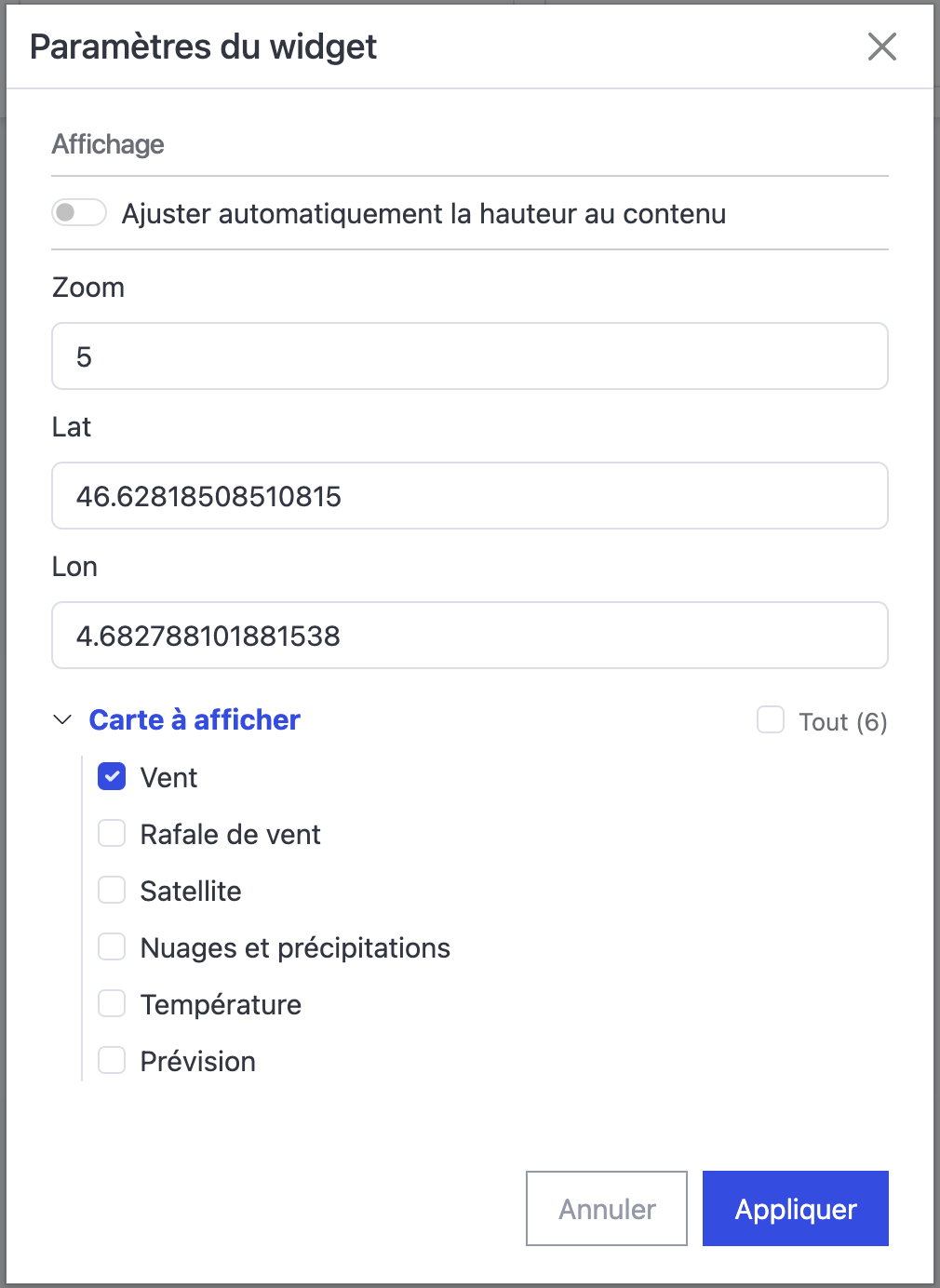
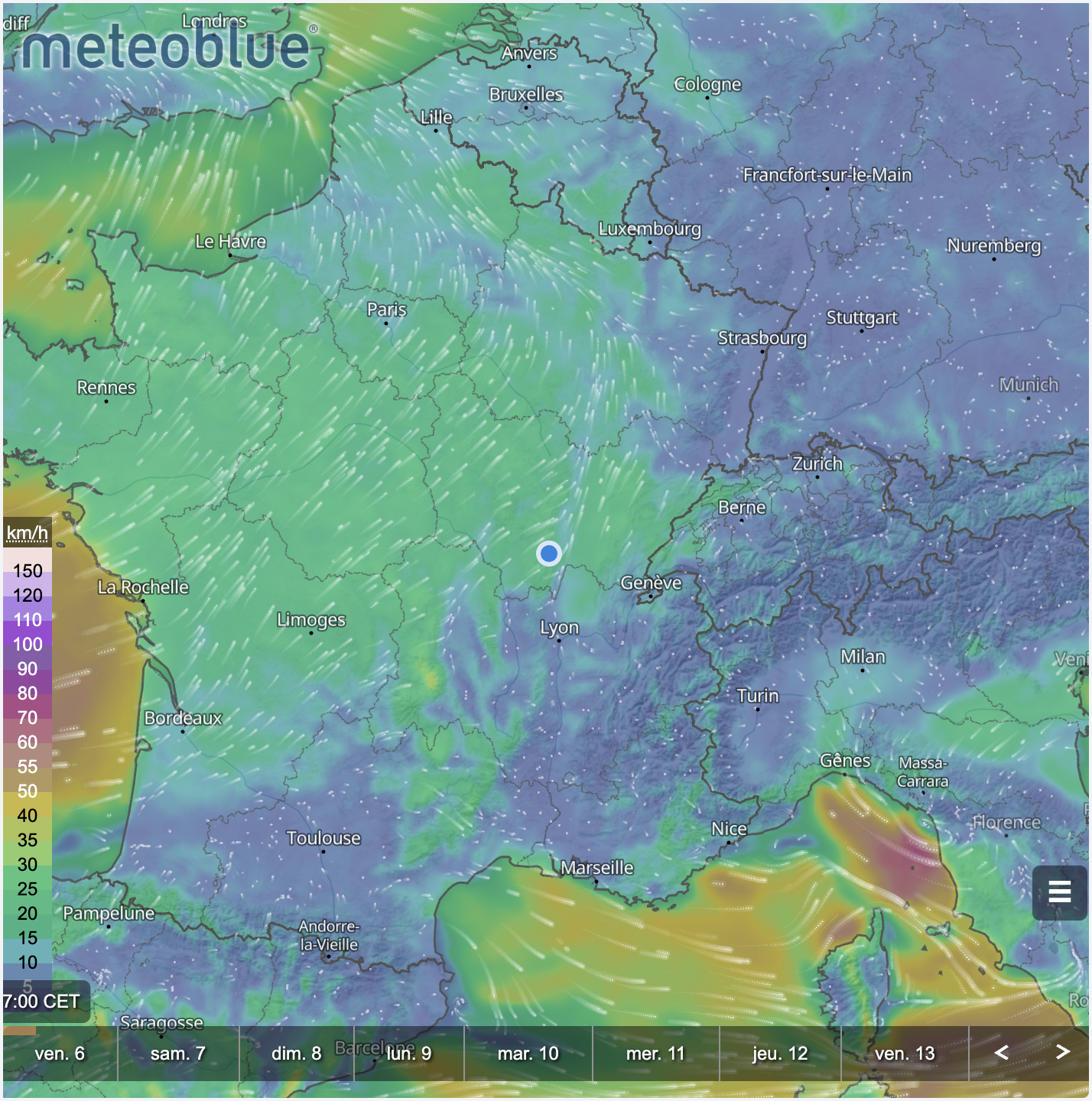
Affiche une carte météorologique sur le département. Possibilité d'afficher les couches de vent, de rafales de vent, de satellite, de nuages et précipitations, de température et de prévision.
| Option | Défaut | Effet sur le widget |
|---|---|---|
| Zoom | 5 | Fixe l’échelle initiale de la carte météo. Augmenter rapproche la vue. |
| Lat | Latitude configurée par le SDIS | Centre la carte au nord/sud ; saisir des degrés décimaux. |
| Lon | Longitude configurée par le SDIS | Centre la carte à l’est/ouest ; saisir des degrés décimaux. |
| Vent | Coché | Rend disponible la couche de vent animé. |
| Rafale de vent | Décoché | Rend disponible la couche des rafales. |
| Satellite | Décoché | Rend disponible l’imagerie satellite. |
| Nuages et précipitations | Décoché | Rend disponible la couche nuageuse et les précipitations. |
| Température | Décoché | Rend disponible la couche de température. |
| Prévision | Décoché | Rend disponible la couche d’indice de prévision extrême. |
Les cases choisissent les couches proposées par la carte intégrée ; elles ne produisent pas plusieurs cartes superposées. Pour un mur météo lisible, cochez une seule couche par widget et ajoutez plusieurs widgets côte à côte. Conservez au moins une couche cochée. La carte provient d’un service externe : son chargement et ses commandes dépendent de ce service.

Le zoom et les coordonnées fixent la vue initiale ; les cases choisissent les couches météo proposées.
Conditions météo actuelles détaillées en un point GPS précis, en complément compact de la carte météo : en-tête avec la température, l'icône et la condition, puis des tuiles par section.
| Section | Contenu |
|---|---|
| Thermique | Ressenti, indice de chaleur, refroidissement éolien, point de rosée, humidité |
| Vent | Vitesse, rafales, direction |
| Atmosphère | Pression, visibilité, indice UV, couverture nuageuse |
| Précipitations | Cumul, probabilité de pluie et d'orage |
| Tendance sur 24 h | Évolution, minimum / maximum, cumul de pluie |
| Option | Défaut | Effet sur le widget |
|---|---|---|
| Titre | Météo actuelle | Nomme le point observé ; par exemple « Météo — secteur nord ». |
| Latitude | Configuration du SDIS | Choisit la latitude du point météo en degrés décimaux. |
| Longitude | Configuration du SDIS | Choisit sa longitude. Modifier le titre seul ne change pas le point observé. |
| Rafraîchissement (secondes) | 600 | Relance la consultation météo toutes les 10 minutes. Le minimum est 60 secondes. Un intervalle plus court ne garantit pas que le fournisseur ait de nouvelles observations. |
| Section thermique | Cochée | Affiche ressenti, indices thermiques, point de rosée et humidité. |
| Section vent | Cochée | Affiche vitesse, rafales et direction. |
| Section atmosphère | Cochée | Affiche pression, visibilité, UV et couverture nuageuse. |
| Section précipitations | Cochée | Affiche les cumuls et probabilités de pluie/orage disponibles. |
| Section tendance 24 h | Cochée | Affiche l’évolution prévue sur 24 h, minimum/maximum et cumul de pluie. |
Décocher une section allège le widget ; les autres sections restent affichées. Les coordonnées déterminent le lieu, pas votre position personnelle. Utilisez un point décimal pour les coordonnées, par exemple 46.67.

Le point GPS, la fréquence de rafraîchissement et les cinq sections se règlent indépendamment.

Les cinq sections sont affichées pour un même point météo. Décocher une section retire ses tuiles, sans changer le point observé.
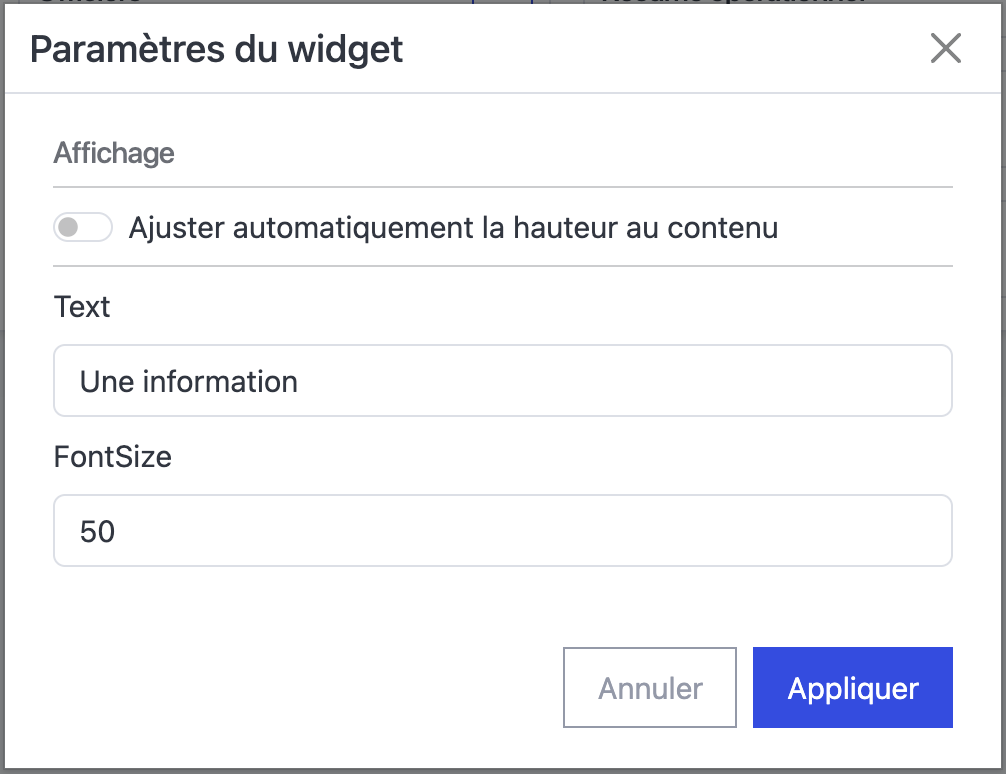
Permet d'afficher du texte personnalisé sur le tableau de bord.
| Option | Défaut | Effet sur le widget |
|---|---|---|
| Texte à afficher | Texte à afficher | Définit le message. |
| Taille de la police | 16 px | Taille maximale : le texte peut être réduit automatiquement pour rester entièrement visible dans la zone. |
| Alignement | Centré | Gauche, Centré ou Droite positionne le texte horizontalement. |
| Gras | Décoché | Renforce le poids du texte. |
| Italique | Décoché | Incline le texte. |
| Souligné | Décoché | Souligne le texte. |
| Couleur de fond | Gris | Choix unique : bleu, gris, vert, bleu clair, jaune, rouge, blanc, violet ou transparent. Transparent laisse voir le fond du tableau de bord. |
Si la police paraît plus petite que la valeur demandée, agrandissez le widget ou raccourcissez le message. Le réglage commun « Taille du texte » s’ajoute à la présentation du composant : vérifiez la lisibilité finale après redimensionnement.

Le texte, sa taille maximale, son alignement, ses styles et son fond se configurent dans ce formulaire.

Dans cet exemple, le message est centré, en gras, sur fond gris ; 32 pixels est une taille maximale.

Le message reprend les styles choisis. La taille effective peut être réduite automatiquement pour tenir dans la zone disponible.
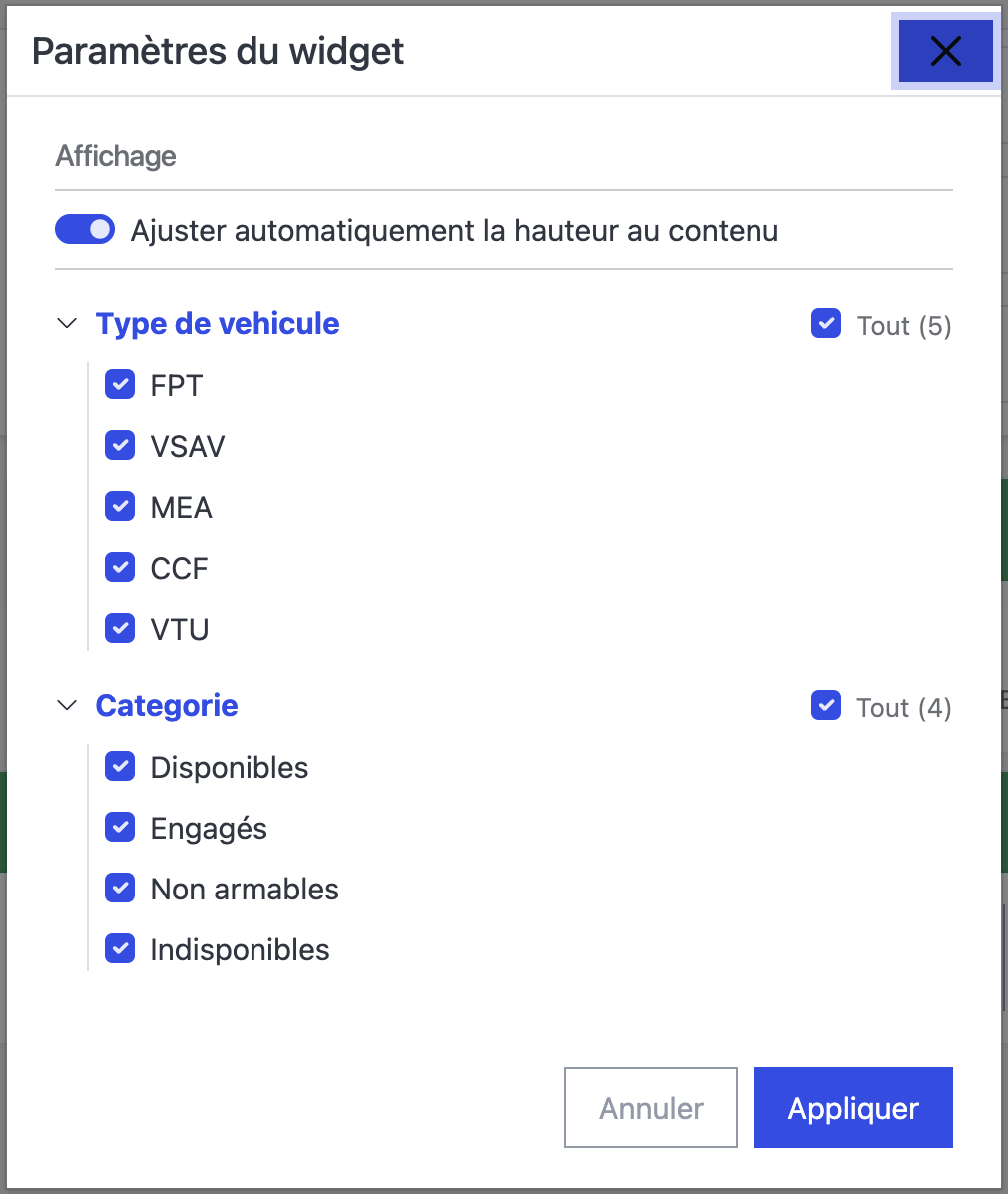
Récapitulatif des véhicules disponibles, engagés, indisponibles et non armables. Ils sont affichés par catégorie.
| Option | Défaut | Effet sur le widget |
|---|---|---|
| Type de véhicule : FPT, VSAV, MEA, CCF, VTU | Tous cochés | Chaque case affiche ou masque sa catégorie de véhicules. |
| Catégorie : disponibles | Cochée | Affiche le nombre de véhicules disponibles. |
| Catégorie : engagés | Cochée | Affiche le nombre de véhicules engagés. |
| Catégorie : non armables | Cochée | Affiche le nombre de véhicules non armables. |
| Catégorie : indisponibles | Cochée | Affiche le nombre de véhicules indisponibles. |
Les deux groupes se combinent : une vue « VSAV + disponibles » n’affiche que cette catégorie et cet état. Les cases changent les compteurs visibles ; elles ne changent pas l’état des engins. Conservez au moins un type et un état pour une vue utile.

Les catégories d’engins et les états à compter forment deux sélections indépendantes.

Chaque catégorie présente les quatre états sélectionnés ; les valeurs évoluent avec les données reçues.
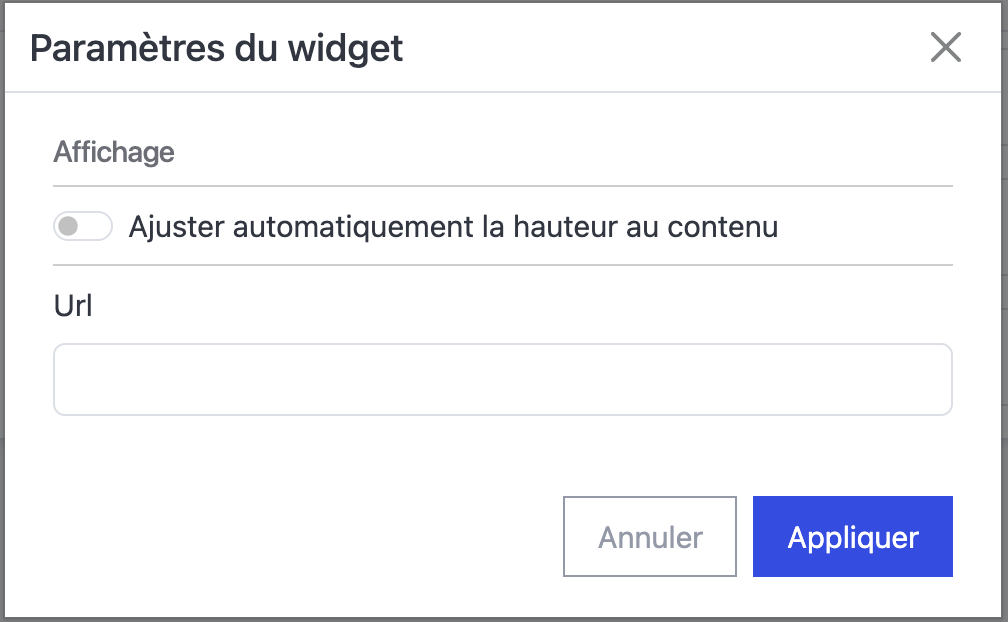
Permet d'afficher une page web externe depuis un lien URL.
| Option | Défaut | Effet sur le widget |
|---|---|---|
| URL | Vide | Charge la page indiquée dans le widget. Utilisez une adresse complète https://… ou un chemin commençant par / pour le même site. Une adresse sans protocole comme exemple.fr est refusée. |
Une URL vide ne charge aucun contenu. Les protocoles autres que HTTP/HTTPS ne sont pas acceptés. Certains sites interdisent leur affichage dans une autre application, ou exigent une connexion : un cadre vide ne signifie donc pas nécessairement que l’URL est incorrecte. L’aperçu de la bibliothèque reste schématique ; contrôlez le résultat après ajout et prévoyez une hauteur fixe suffisante.

Renseignez l’adresse de la page à intégrer ; une URL vide ne charge pas de contenu.
Élément de mise en page sans donnée : un trait pour délimiter les sections du tableau de bord, ou un espace vide pour aérer la grille. Il est ajouté sur toute la largeur avec une faible hauteur et se redimensionne comme les autres widgets. Un trait vertical se place dans une colonne étroite, entre deux widgets côte à côte.
| Option | Défaut | Effet sur le widget |
|---|---|---|
| Style | Trait plein | Vide, Trait plein, Tirets ou Pointillés. « Vide » n’affiche rien : le widget sert uniquement d’espacement. |
| Orientation | Horizontale | Horizontale trace le trait sur la largeur du widget, Verticale sur sa hauteur. Masqué en style Vide. |
| Épaisseur | Moyenne (2 px) | Fine (1 px), Moyenne (2 px) ou Épaisse (4 px). Masqué en style Vide. |
| Couleur | Discrète | Discrète reprend la couleur des bordures de l’interface ; Couleur du texte, Bleu, Vert, Jaune ou Rouge marquent davantage la séparation. Les couleurs suivent le thème clair ou sombre. Masqué en style Vide. |
En consultation, un séparateur vide est invisible : seule la place qu’il occupe dans la grille subsiste. Sur téléphone, les widgets s’empilent sur une seule colonne : préférez un trait horizontal.
Petit lecteur vidéo affichant en direct une chaîne d’information en continu, ou tout autre direct dont vous avez le lien : vidéo YouTube ou Dailymotion, flux d’un drone ou d’une caméra publié par votre SDIS. Le lecteur propose les commandes habituelles : lecture, volume, plein écran. Utile sur un mur d’images ou en salle opérationnelle pour suivre l’actualité lors d’un événement majeur.
Dans la liste, chaque chaîne est suivie de sa source : « France 24 — YouTube », « CNEWS — Dailymotion », « France 24 — flux direct ». Si YouTube ou Dailymotion est bloqué sur votre réseau, choisissez la même chaîne depuis une autre source.
Chaînes proposées, dont la lecture a été vérifiée le 10 septembre 2026 :
| Chaîne | Sources | Contenu |
|---|---|---|
| France 24 | YouTube, flux direct | Information internationale en continu, en français. |
| franceinfo | YouTube, Dailymotion | Chaîne d’information en continu du service public. |
| BFMTV | YouTube | Direct d’actualité diffusé par BFMTV sur sa chaîne YouTube. |
| CNEWS | Dailymotion | Chaîne d’information en continu. |
| Euronews (en français) | YouTube, Dailymotion | Information européenne et internationale en continu. |
| Public Sénat | Dailymotion | Chaîne parlementaire : débats et information politique. |
Un flux direct est lu sans passer par YouTube ni Dailymotion : par le lecteur vidéo du navigateur (Chrome, Edge, Safari, téléphones et tablettes) ou, dans Firefox, par un lecteur intégré à HORUS.
| Option | Défaut | Effet sur le widget |
|---|---|---|
| Chaîne | France 24 — YouTube | Choisit la chaîne et sa source. Autre lien (YouTube, Dailymotion ou flux HLS) permet d’afficher un autre direct. |
| Lien du flux | Vide | Visible seulement avec Autre lien. Accepte un lien YouTube de vidéo en direct (https://www.youtube.com/watch?v=…, https://youtu.be/…) ou de chaîne (https://www.youtube.com/channel/UC…), un lien Dailymotion (https://www.dailymotion.com/video/x…), ou l’adresse d’un flux HLS se terminant par .m3u8. Les liens YouTube en @nom et les flux en http:// ne sont pas acceptés. Un lien non reconnu est signalé dans le formulaire. |
| Son coupé | Coché | Le lecteur démarre seul, sans le son, quelle que soit la source ; activez le son d’un clic dans le lecteur. Décoché : le son est actif si vous avez déjà interagi avec HORUS sur ce poste ; sinon le navigateur bloque le démarrage avec le son et il faut appuyer sur lecture. Sur un écran mural sans clavier ni souris, laissez le son coupé. |
Si un flux direct se coupe, le widget affiche « Flux momentanément indisponible » et relance la lecture au bout de 30 secondes ; le bouton Réessayer la relance immédiatement. Pour un flux HLS fourni par un prestataire (drone, vidéosurveillance), celui-ci doit autoriser sa lecture depuis l’adresse de HORUS : sans cette autorisation, le flux reste indisponible dans le widget même s’il fonctionne ailleurs.
Les lecteurs YouTube et Dailymotion ont besoin d’un accès à ces sites depuis le poste : si le réseau les bloque, le cadre reste noir ou affiche une erreur. Une chaîne peut aussi interrompre ou déplacer sa diffusion : si le lecteur indique « Vidéo non disponible », choisissez la même chaîne depuis une autre source, ou collez le lien du direct actuel avec Autre lien. L’aperçu de la bibliothèque est schématique : le flux ne démarre qu’une fois le widget ajouté au tableau de bord.
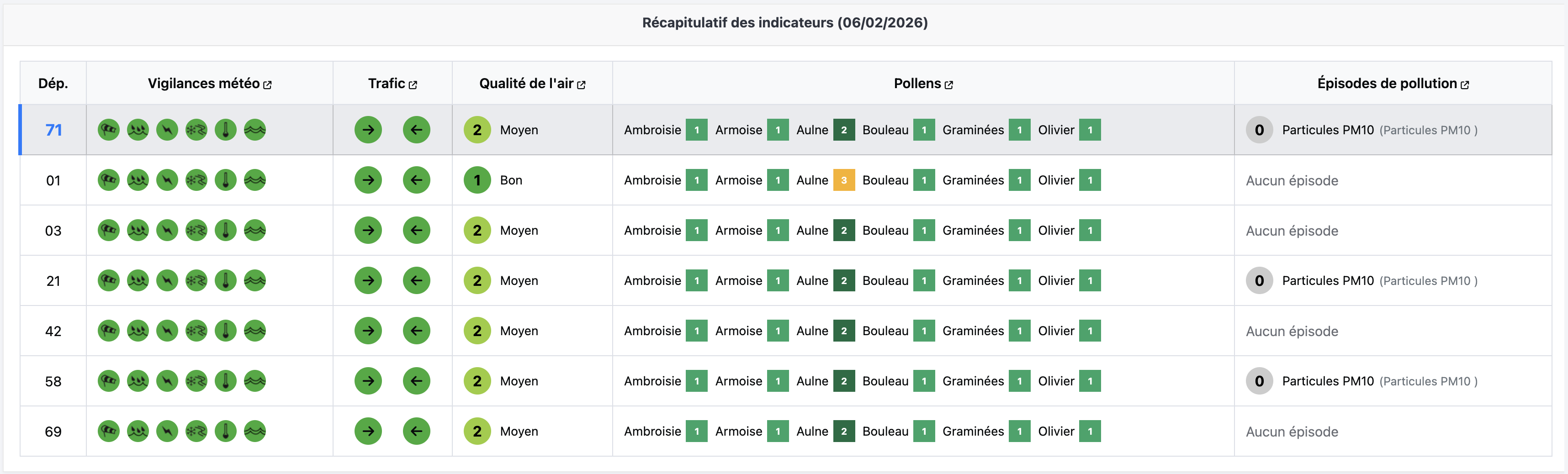
Table affichant tous les indices météo du département et ceux alentours. Voir plus
Ce widget ne possède aucun réglage métier propre : seuls la hauteur automatique et la taille du texte sont configurables. Le périmètre des indices dépend des données et de la configuration du SDIS. Redimensionner le widget change la lisibilité, pas la zone surveillée.

Indices météo ne propose que les réglages communs de hauteur et de taille du texte.
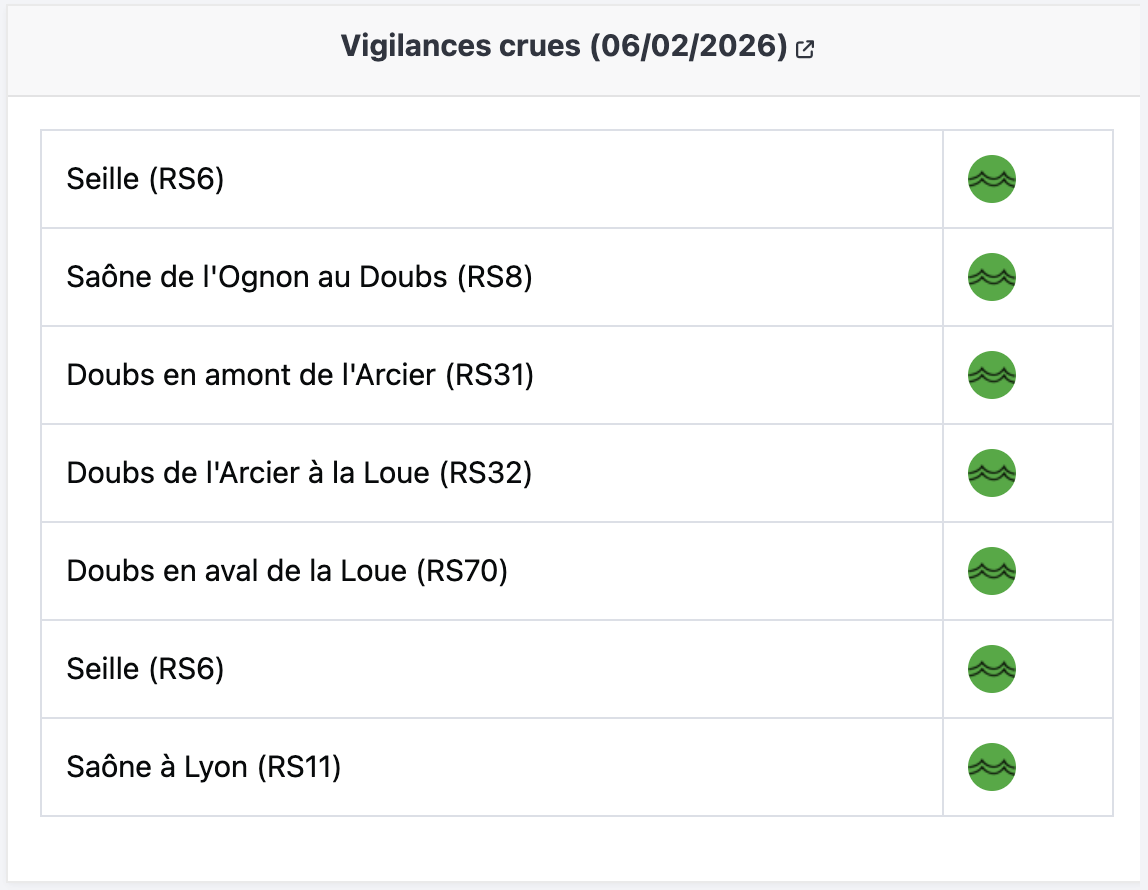
Affiche les vigilances crues sur le département. Voir plus
Ce widget ne possède aucun réglage métier propre : seuls la hauteur automatique et la taille du texte sont configurables. Les tronçons et vigilances proviennent des données disponibles pour le département ; il n’y a pas de sélecteur de cours d’eau dans ce formulaire.

Vigilances crues ne propose que les réglages communs ; aucun cours d’eau ne se sélectionne dans ce formulaire.
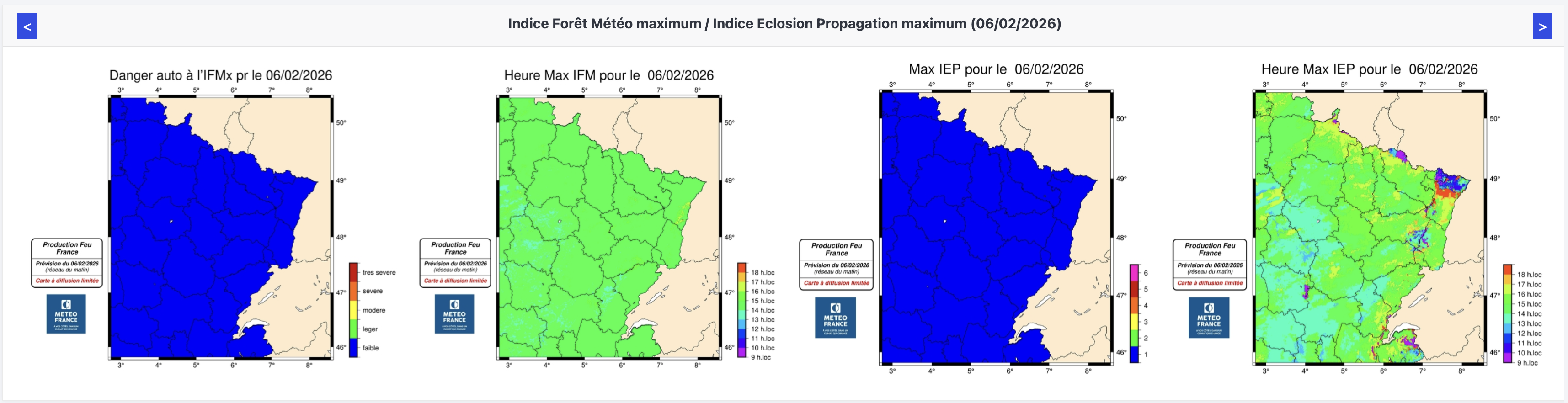
Affiche l’indice forêt météo (IFM) et l'indice éclosion propagation (IEP) sur le département et ceux alentours. Voir plus
| Option | Défaut | Effet sur le widget |
|---|---|---|
| Indice éclosion propagation | Coché | Affiche la carte IEP. |
| Indice forêt météo | Coché | Affiche la carte IFM. |
Les deux cartes peuvent être affichées ensemble. Décocher l’une garde l’autre ; décocher les deux retire les cartes. Gardez suffisamment de place pour lire leur légende et leur date de validité. Le nom dans la bibliothèque est Carte IFM / IEP.

Les cartes IEP et IFM peuvent être affichées ensemble ou séparément.
Affiche la date et/ou l'heure courante, mises à jour en continu. Utile en plein écran sur un kiosque ou pour signer visuellement un tableau de bord avec l'heure.
| Option | Défaut | Effet sur le widget |
|---|---|---|
| Affichage | Date et heure | Choix unique : Date et heure, Date uniquement, Heure uniquement. Conditionne les options suivantes. |
| Taille de la police | 32 px | Taille maximale ; le contenu peut être réduit pour tenir dans le widget. |
| Format 24 heures | Coché | Affiche l’heure sur 24 h. Décocher utilise le format sur 12 h avec AM/PM. Visible seulement si l’heure est affichée. |
| Afficher les secondes | Coché | Ajoute les secondes et actualise chaque seconde. Sans secondes, actualisation toutes les 30 secondes. Visible seulement si l’heure est affichée. |
| Afficher le jour de la semaine | Coché | Ajoute le nom du jour. Visible seulement si la date est affichée. |
| Gras | Décoché | Renforce le poids du texte. |
| Italique | Décoché | Incline le texte. |
| Couleur de fond | Transparent | Choix unique : bleu, gris, vert, bleu clair, jaune, rouge, blanc, violet ou transparent. |
La date et l’heure suivent l’horloge du poste qui affiche HORUS. Une option masquée par le mode d’affichage n’a pas d’effet visible dans ce mode. Sur un écran mural, vérifiez l’heure et le fuseau du poste.

Le mode Date et heure expose tous les réglages de date et d’heure ; le fond transparent est sélectionné initialement.

Le mode Date et heure associe l’horloge avec secondes et le jour de la semaine.

En mode Date uniquement, les réglages du format horaire et des secondes disparaissent ; le jour de la semaine reste configurable.
Affiche, sous forme de diagramme polaire, les prévisions calculées pour le département sur les 24 prochaines heures (appels, engagements, interventions et personnel disponible).
| Option | Défaut | Effet sur le widget |
|---|---|---|
| Statistique appels | Cochée | Affiche la série de prévision des appels. |
| Statistique engagements | Cochée | Affiche la série de prévision des engagements. |
| Statistique interventions | Cochée | Affiche la série de prévision des interventions. |
| Statistique personnel | Cochée | Affiche la série de disponibilité prévue des personnels. |
Ces quatre choix sont indépendants. Réduisez le nombre de séries si leur comparaison devient difficile ; les prévisions ne sont pas des engagements constatés. Ce widget est proposé uniquement lorsque le module Prévision est activé.
Affiche les indicateurs statistiques du département (interventions, engins engagés, agents engagés, agents disponibles, appels) en valeur absolue et/ou sous forme de moyennes. C'est une version « widget » de la page statistiques.
| Option | Défaut | Effet sur le widget |
|---|---|---|
| Type à afficher | Interventions | Choix unique : Interventions, Engins engagés, Agents engagés, Agents disponibles ou Appels. Tous les indicateurs sélectionnés portent sur cette donnée. |
| Liste des moyennes | 1 heure et 3 heures | Choix multiples : 1 heure, 3 heures, 12 heures, 24 heures, 48 heures, 7 jours, 1 mois, 1 an. Chaque période cochée ajoute son indicateur de moyenne. |
| Liste des absolues | Depuis 7 h et depuis 19 h | Choix multiples : depuis 7 h, depuis 19 h, depuis minuit, depuis lundi, depuis début du mois, depuis le 1er janvier. Chaque choix ajoute la valeur correspondant à cette borne de départ. |
Sélectionnez de 1 à 7 indicateurs au total, moyennes et valeurs absolues confondues. Le choix du type ne compte pas dans cette limite. Une moyenne sur une période glissante et une valeur depuis le début d’une période ne sont pas interchangeables : gardez leurs libellés visibles et consultez l’infobulle pour lire l’unité.

Choisissez une donnée puis de un à sept indicateurs parmi les moyennes et les valeurs absolues.
Compare une donnée statistique sur deux fenêtres de même durée : la période courante et une référence. Choisissez une présentation en valeurs ou en graphique.
| Option | Défaut | Effet sur le widget |
|---|---|---|
| Donnée | Interventions | Choisit Interventions, Appels CTA, Sorties d’engins ou Sorties d’agents. |
| Période | 7 derniers jours | Fenêtre courante : 24 h, 48 h, 7 jours, 14 jours, 30 jours, 90 jours, 6 mois (180 jours) ou 12 mois (365 jours). |
| Référence | Il y a 1 semaine (J-7) | Choix unique : Période précédente, ou décalage de 7, 14, 30, 90, 180 ou 365 jours. La période précédente est la fenêtre de même durée juste avant la période courante ; les autres choix décalent cette fenêtre du nombre de jours indiqué. |
| Affichage | Valeurs (moyenne + % d’évolution) | Affiche les valeurs comparées et leur évolution. Graphique comparatif affiche les deux séries. |
| Regroupement | Jour | Visible en affichage graphique : Heure ou Jour. Sur les périodes de 24 h et 48 h, le regroupement par heure est imposé. |
La bibliothèque le nomme Statistiques (comparatif). Il utilise une seule référence à la fois, sans carte. Pour 30 jours comparés à J-7, les fenêtres se chevauchent ; choisissez « Période précédente » pour deux fenêtres consécutives sans chevauchement. Les données se rafraîchissent automatiquement toutes les heures et dépendent de la dernière alimentation des statistiques. Ce widget nécessite le module Statistiques.
Permet d'afficher dans le tableau de bord l'un des graphiques disponibles dans la page statistiques, parmi cinq familles : indicateurs globaux, indicateurs CTA, indicateurs Centres de secours, indicateurs Engins et indicateurs Agents. Trois graphiques « standalone » historiques sont également proposés (chronologie de simultanéité, histogramme de simultanéité, histogramme de délais).
| Option | Défaut | Effet sur le widget |
|---|---|---|
| Graphique | Simultanéité — chronologie | Choisit une visualisation dans le catalogue détaillé ci-dessous. |
| Période | 30 derniers jours | 7, 30, 90 derniers jours, 6 derniers mois (180 jours) ou 12 derniers mois (365 jours). La fenêtre est relative à la date des données disponibles. |
| Regroupement | Jour | Heure, Jour, Semaine, Mois ou Année. Modifie les intervalles des graphiques temporels qui utilisent ce réglage ; ne transforme pas une répartition par catégorie en chronologie. |
| Jeu de données | Agents | Seulement pour Simultanéité — chronologie : choisit Agents ou Engins. |
| Plage horaire | Toutes les heures | Seulement pour Simultanéité — histogramme : Toutes les heures, Journées ouvrées, ou Nuits et week-ends. |
| Seuil délai min | 15 minutes | Seulement pour Délais d’arrivée : fixe le seuil au-delà duquel le délai est considéré trop long. Il ne change pas les délais enregistrés. |
La bibliothèque le nomme Statistiques (graphique). Les trois derniers réglages sont conditionnels : changer de graphique remplace le réglage visible. Les deux graphiques de simultanéité sont limités aux 92 derniers jours lorsque la période demandée est plus longue ; consultez la période effectivement affichée. Actualisation automatique toutes les heures, selon la disponibilité des données statistiques. Ce widget nécessite le module Statistiques.
Un seul graphique est affiché par widget. Pour comparer deux angles d’analyse, ajoutez deux widgets en conservant la même période. Les regroupements et les unités restent propres à chaque indicateur.
| Choix dans la liste Graphique | Ce que vous pouvez lire |
|---|---|
| Simultanéité — chronologie | Suit le nombre d’agents ou d’engins engagés simultanément au fil du temps. |
| Simultanéité — histogramme | Montre la fréquence des niveaux d’engagement simultané sur la plage horaire choisie. |
| Délais d’arrivée | Montre la distribution des délais d’arrivée et la position du seuil choisi. |
| Global — Victimes par type | Compare la répartition des victimes selon leur type. |
| Global — Carte interventions par commune | Localise la répartition des interventions par commune. |
| Global — Interventions par type (combiné) | Compare les catégories d’interventions dans une vue combinée. |
| Global — Sunburst type/motif | Explore les types puis les motifs d’intervention dans un diagramme à anneaux hiérarchiques. |
| Global — Engins vs durée | Met en relation le nombre d’engins et la durée des interventions. |
| Global — Interventions par heure | Repère les heures auxquelles les interventions surviennent. |
| Global — Interventions par jour de semaine | Compare l’activité selon le jour de la semaine. |
| Global — Punch card hebdomadaire | Croise jour de semaine et heure pour repérer les créneaux d’activité. |
| Global — POJ par CS et heure | Compare le potentiel opérationnel journalier des centres selon l’heure. |
| CTA — Appels par période | Suit le volume d’appels selon les intervalles de temps retenus. |
| CTA — Appels par type | Compare les catégories d’appels. |
| CTA — Appels par opérateur | Compare les appels pris en charge par opérateur. |
| CTA — Appels par motif de fin | Répartit les appels selon leur motif de fin. |
| CTA — Temps moyen de traitement par période | Suit le temps moyen de traitement au fil des périodes. |
| CTA — Temps moyen de traitement par type | Compare les temps moyens de traitement selon le type d’appel. |
| CTA — Corrélation appels/interventions | Met en relation l’activité d’appels et l’activité d’interventions. |
| CS — Interventions par CS | Compare les volumes d’interventions par centre. |
| CS — Carte des interventions par secteur | Localise les interventions par secteur. |
| CS — Interventions par type et par CS | Compare les types d’interventions pour chaque centre. |
| CS — Potentiel opérationnel | Compare le potentiel opérationnel des centres. |
| CS — Sorties d’engins par type et par CS | Compare les sorties d’engins par type et par centre. |
| CS — Sorties d’agents par type et par CS | Compare les sorties d’agents par type et par centre. |
| CS — Hommes·heures par type et par CS | Compare le volume de travail en hommes-heures par type et par centre. |
| CS — Diagramme accord (interventions) | Visualise les liens entre centres participant aux interventions. |
| CS — Sunburst CS du 1er appel | Explore la répartition selon le centre de premier appel dans un diagramme hiérarchique. |
| CS — Sorties d’engins par CS et période | Suit les sorties d’engins des centres au fil des périodes. |
| Engins — Interventions par engin | Compare les interventions associées aux engins. |
| Engins — Engins par type et période (empilé) | Suit le nombre d’engins par période, avec un empilement par type. |
| Engins — Sankey motif → engin | Relie les motifs d’intervention aux engins dans un diagramme de flux. |
| Engins — Délai à l’hôpital par période | Suit les délais à l’hôpital selon les périodes. |
| Engins — Temps passé par engin | Compare le temps cumulé passé par engin. |
| Engins — Temps moyen passé par engin | Compare le temps moyen passé par engin. |
| Engins — Délai alerte → départ par engin | Compare les délais moyens entre alerte et départ par engin. |
| Engins — Délai départ → arrivée par engin | Compare les délais moyens entre départ et arrivée par engin. |
| Engins — Pyramide d’âge | Montre la structure d’âge du parc. |
| Agents — Heures d’intervention par âge/type | Compare les heures d’intervention selon l’âge et le type. |
| Agents — Heures d’intervention par grade/type | Compare les heures d’intervention selon le grade et le type. |
| Agents — Heatmap grade × rôle | Croise les grades et les rôles dans une matrice colorée. |
| Agents — Interventions par grade | Compare les interventions selon le grade. |
| Agents — Pyramide des âges | Montre la répartition des agents par âge. |
| Agents — Pyramide des grades | Montre la répartition des agents par grade. |
| Agents — Effectifs et interventions par semaine | Met en regard les effectifs et les interventions semaine par semaine. |
| Agents — Planning par type | Montre la répartition des entrées de planning selon leur type. |
| Agents — Planning par type (barres) | Compare les entrées de planning par type sous forme de barres. |
Intègre un éditeur de texte collaboratif (whiteboard partagé entre opérateurs) directement dans le tableau de bord. Un lien permet d'ouvrir le document dans un nouvel onglet (/#/tools/textboard?id=…).
| Option | Défaut | Effet sur le widget |
|---|---|---|
| Identifiant du document | -1 | Ouvre le document CTA par défaut. Une autre valeur cible le document identifié : plusieurs widgets utilisant le même identifiant partagent le même contenu. |
| Lecture seule | Décoché | Cocher interdit l’édition dans ce widget et masque la barre d’outils ; le document reste consultable. |
Le lien au-dessus du document permet de l’ouvrir dans un nouvel onglet. Contrairement au texte libre, ce contenu est collaboratif : les modifications du document sont partagées indépendamment de la mise en page du tableau de bord. Pour un écran de consultation, activez la lecture seule avant de l’utiliser.

L’identifiant choisit le document partagé ; la lecture seule désactive son édition dans ce widget.