¶ Liste d'interventions
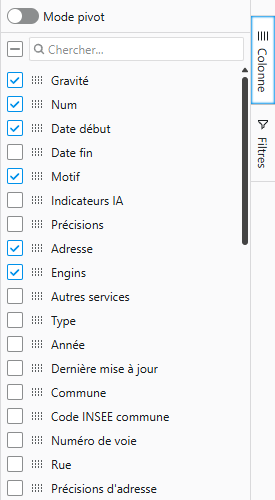
Dans le volet Colonne, cochez les informations à afficher. Cette capture montre la partie de sélection des colonnes.

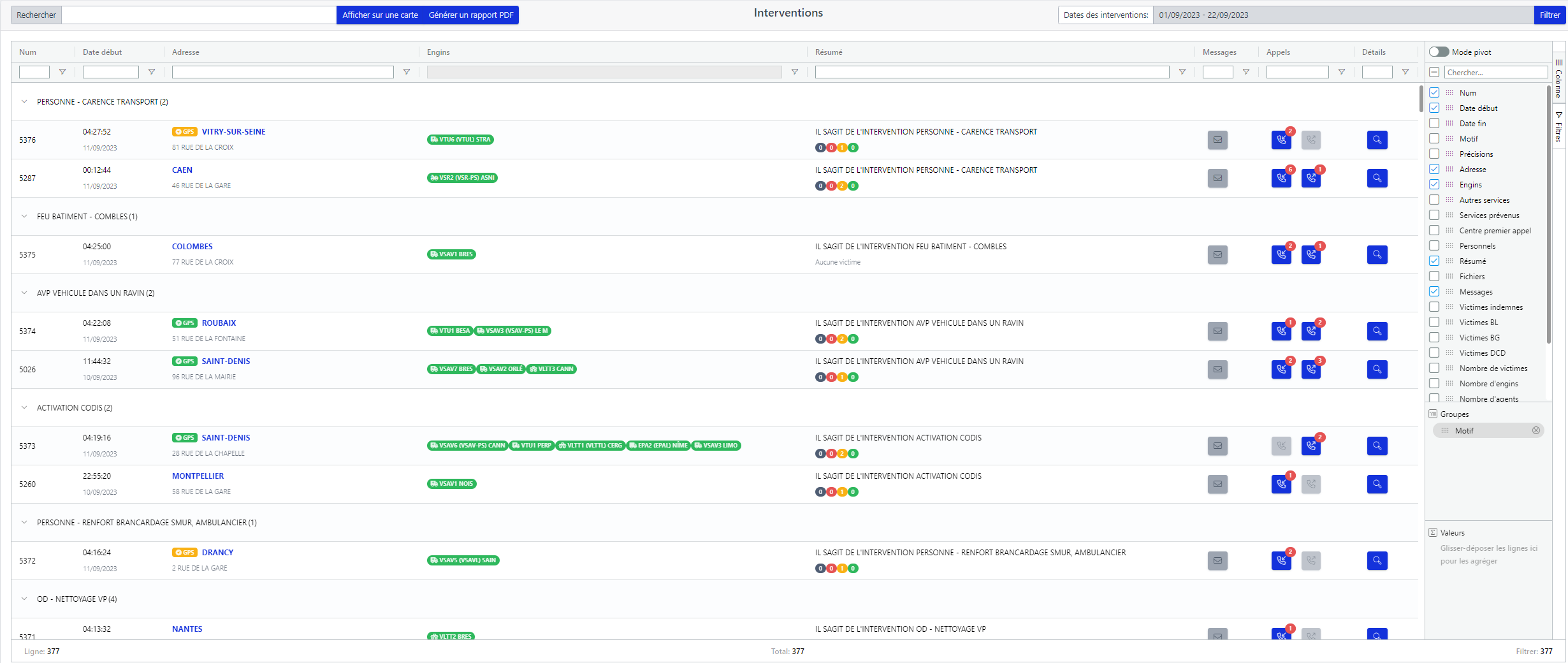
Utilisez les champs sous les titres pour filtrer les colonnes. Seules les commandes sont montrées ici ; les lignes de données sont hors du cadrage.
¶ Retrouver une intervention
- Ouvrez Interventions dans le menu.
- Réglez le sélecteur de dates, puis appliquez la période.
- Choisissez toutes les interventions si vous cherchez une opération terminée.
- Recherchez le numéro ou le motif de l'opération. Vérifiez la date et la commune avant d'ouvrir ses détails.
La liste est vide ? Effacez la recherche et vérifiez les filtres de colonnes. Si l'opération reste absente, contactez votre administrateur : vos droits et les données transmises par le SDIS conditionnent les résultats.
Retour à la liste : lorsque vous ouvrez les détails d'une intervention puis revenez en arrière, la liste se présente comme vous l'aviez laissée, sur ordinateur comme sur mobile : texte de recherche, choix toutes les interventions / en cours, période appliquée (ainsi que la période en cours de saisie dans le sélecteur de dates) et position de lecture, restaurée une fois les lignes chargées. Chaque liste conserve son propre état : la page Interventions et les listes d'interventions intégrées à d'autres fiches ne se mélangent pas. Ces réglages sont gardés le temps de votre session ; ils sont réinitialisés à la déconnexion ou au rechargement de l'application.
¶ Votre tableau de bord des interventions
La page des interventions est le cœur de votre application Horus. Elle vous permet de suivre en direct les opérations en cours et de consulter facilement l'historique des anciennes interventions.
Si vous souhaitez voir plus de détails (comme l'équipe sur place, la durée de l'opération ou les documents liés), il vous suffit d'utiliser le menu des colonnes situé à droite de l'écran pour personnaliser votre affichage.
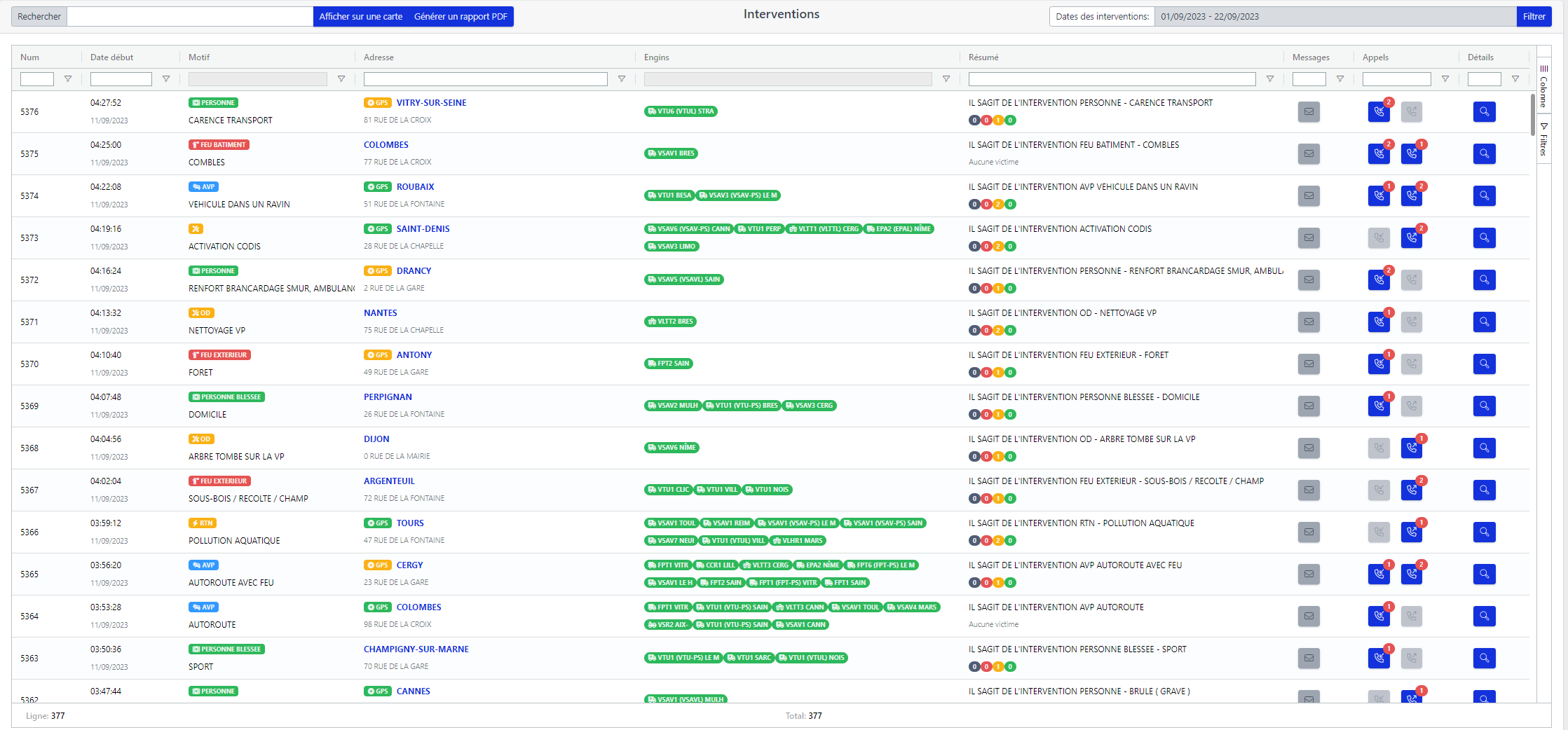
Il est aussi possible de regrouper vos interventions selon certains critères. Pour cela, cliquez simplement sur le nom d'une colonne et faites-le glisser dans la zone "groupes".
Plus de détails sur la page d'aide aux tableaux de données.
¶ Informations disponibles dans les colonnes
En personnalisant les colonnes (via le menu de droite), vous pouvez afficher des informations avancées, notamment :
- Appels : le type du premier appel (ex: 18, 112, 15) et la note associée (motif de l'appel). Pour préserver les performances, la période des appels proposée par défaut est limitée aux 2 derniers jours (élargissable via le sélecteur de dates).
- Code INSEE commune et d'autres colonnes complémentaires, masquées par défaut, peuvent être ajoutées depuis le menu des colonnes.
- Analyse IA (Marqueurs/Flags) : si le module IA est activé, des marqueurs (tags) générés par l'IA apparaissent pour souligner des aspects notables de l'intervention (ex: violence, risque spécifique, particularités opérationnelles).
¶ Code couleur
Un style différent est appliqué selon l'état de l'intervention :
- Bleu clair : intervention est en cours
- Blanc : l'intervention est terminée
- Rayure : l'intervention est un entrainement
- Rouge : (role administrateur, codis et cta seulement) l'intervention est cachée pour les autres utilisateurs



¶ Sélecteur de dates
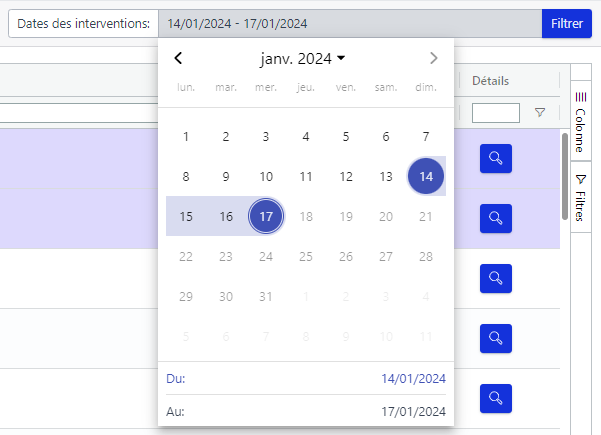
Cliquez sur la date pour ouvrir un menu de sélection des dates.
Choisissez votre date de début sur le calendrier, puis votre date de fin, et cliquez sur "filtrer". L'application se charge alors d'afficher toutes les interventions ayant eu lieu pendant cette période.
¶ Précisions sur l'intervention
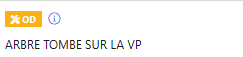
Cliquer sur l'icône d'information pour avoir plus de détails sur l'intervention
¶ Fonctionnalités
Il est possible de choisir d'afficher toutes les interventions ou seulement celles en cours en cliquant sur le menu déroulant situé tout à gauche.

Il est aussi possible d'effectuer une recherche parmi les données du tableau. La recherche s'effectue dans toutes les colonnes à la fois,
vous pouvez donc rechercher le nom d'un engin, le motif d'une intervention ou encore sa date à l'aide de la barre de recherche. La colonne « Num » permet de rechercher une intervention par son numéro (y compris les identifiants au format long).
Sur les plateformes reliées à NEXSIS, le numéro affiché est, depuis la version 2.11.1, le numéro d'opération NEXSIS complet (par exemple
PRA071_20260908_0002), partout où l'intervention est nommée : liste, en-tête de la fiche, étiquettes de la carte, page publique et nom des exports. La colonne « Num » se filtre alors en texte ; le tri reste numérique pour les interventions antérieures qui n'ont qu'un numéro court.
La recherche saisie et le choix toutes / en cours sont conservés lorsque vous ouvrez les détails d'une intervention puis revenez à la liste (voir Retrouver une intervention).
D'un simple clic sur le bouton "afficher sur une carte", vous pouvez situer visuellement l'ensemble des interventions de votre liste sur une carte interactive. Vous avez également la possibilité de créer automatiquement un rapport récapitulatif (BRQ) pour la période choisie en cliquant sur "générer un BRQ".
(Note : Ces fonctionnalités pratiques nécessitent que votre SDIS ait activé les modules "cartographie" et "reporting").

¶ Affichage adapté
Au-delà de 10 éléments, la liste passe automatiquement en affichage densifié pour montrer plus d'interventions à l'écran. Sur mobile, la liste des interventions courantes se charge progressivement avec un bouton « Afficher plus ».
¶ Interventions allégées
Il est possible de créer et partager une intervention allégée via un lien dédié : le destinataire accède à une vue sans informations sensibles (pas d'agents, pas de précisions). Voir aussi les tickets d'intervention.