¶ Tableau de bord
Guide pas à pas — pour créer votre premier tableau de bord, voir Créer un tableau de bord.
¶ Présentation
Le tableau de bord est la page d'accueil de HORUS. Cette interface permet d'avoir un aperçu rapide et synthétique de l'état opérationnel du département ou de votre centre de secours.
La nouvelle version du tableau de bord est entièrement personnalisable (voir l'ancienne version). Elle permet à chaque utilisateur de construire ses propres vues en fonction de ses besoins opérationnels, ou d'utiliser des tableaux de bord partagés configurés par les administrateurs.
Dans le cas où l'utilisateur souhaite une visualisation de quelques centres de secours spécifiques, la page centres de secours reste adaptée, mais il est désormais possible de recréer cette vue directement dans un tableau de bord personnalisé.
¶ Fonctionnalités
¶ Choisir ou adapter une vue
- Ouvrez le sélecteur de tableau de bord dans la barre d'en-tête.
- Choisissez une vue adaptée à votre besoin. Épingler permet de la retrouver dans votre menu ; Définir comme page d'accueil permet de l'ouvrir à la connexion.
- Pour modifier une vue que vous êtes autorisé à éditer, cliquez sur Éditer, puis ajoutez ou déplacez ses composants.
- Cliquez sur Sauvegarder avant de quitter l'édition, puis vérifiez le résultat en mode consultation.
Éditer est absent ? Le tableau de bord peut être partagé et réservé à la modification par un administrateur. Utilisez une vue personnelle ou sollicitez votre administrateur.
Épingler n'est pas partager : l'épinglage modifie votre menu personnel. Le partage détermine qui peut voir le tableau de bord.
¶ Paramètres des tableaux de bord
Pour les tableaux de bord, il est possible de configurer les paramètres suivants :
- Le nom ;
- La description ;
- L'option pour afficher dans le menu. Voir ici ;
- L'option pour définir ce tableau de bord comme page d'accueil.
En plus de ces paramètres, les administrateurs uniquement peuvent modifier la visibilité d'un tableau de bord. Attention, pour un tableau de bord public s'affichant dans le menu, il sera affiché le menu de tous les utilisateurs.
Ces paramètres sont modifiables depuis l'interface d'édition du tableau de bord et son interface de gestion. Ils ne sont plus proposés dans le menu latéral droit de configuration utilisateur.
¶ Audiences de partage
En plus du partage privé (visible de vous seul) et public (visible de tous), un tableau de bord peut être partagé vers des audiences ciblées :
- CODIS ;
- CTA ;
- Kiosques — les kiosques affichent les tableaux de bord partagés « kiosque ».
Le partage se règle depuis un onglet « Partages » dédié dans la gestion du tableau de bord. Chaque tableau de bord partagé porte des badges d'audience indiquant à qui il est destiné. Les administrateurs voient également les tableaux de bord partagés par les autres utilisateurs.
Vous pouvez épingler un tableau de bord partagé pour le retrouver dans votre menu (épinglage personnel, sans modifier le partage pour les autres utilisateurs).
¶ Barre d'en-tête et rotation automatique
Disponible depuis la version 2.9.0.
Chaque tableau de bord affiche une barre d'en-tête permettant de passer de l'un à l'autre sans repasser par le menu ni par la page de gestion. De gauche à droite :
- Le sélecteur de tableau de bord : un menu déroulant regroupant les tableaux de bord système et mes tableaux de bord, avec le tableau de bord courant coché. Chaque entrée porte ses indicateurs (affiché dans le menu, épinglé, page d'accueil), et un raccourci « Gérer les tableaux de bord » ouvre l'interface de gestion.
- Les indicateurs de visibilité du tableau de bord courant (public ou personnel, affiché dans le menu, page d'accueil), avec une info-bulle explicative — mêmes icônes que dans le reste de l'application (voir la signification des icônes).
- La description du tableau de bord (sur les grands écrans).
- Les actions, à droite :
- Rotation automatique : fait défiler les tableaux de bord à intervalle régulier — 15 s, 30 s, 1 min, 2 min ou 5 min — le compte à rebours restant affiché dans la barre. Particulièrement utile pour un écran mural (CODIS, salle de veille) qui alterne plusieurs vues sans intervention. La rotation parcourt vos tableaux de bord épinglés (ou tous les tableaux de bord disponibles si moins de deux sont épinglés), se met en pause lorsque vous quittez les tableaux de bord ou passez en mode édition, et s'arrête à la déconnexion.
- Définir comme page d'accueil (étoile).
- Épingler / retirer de mon menu (punaise).
- Éditer / Terminer : entre et sort du mode édition, si vos droits le permettent.
¶ Interface d'édition
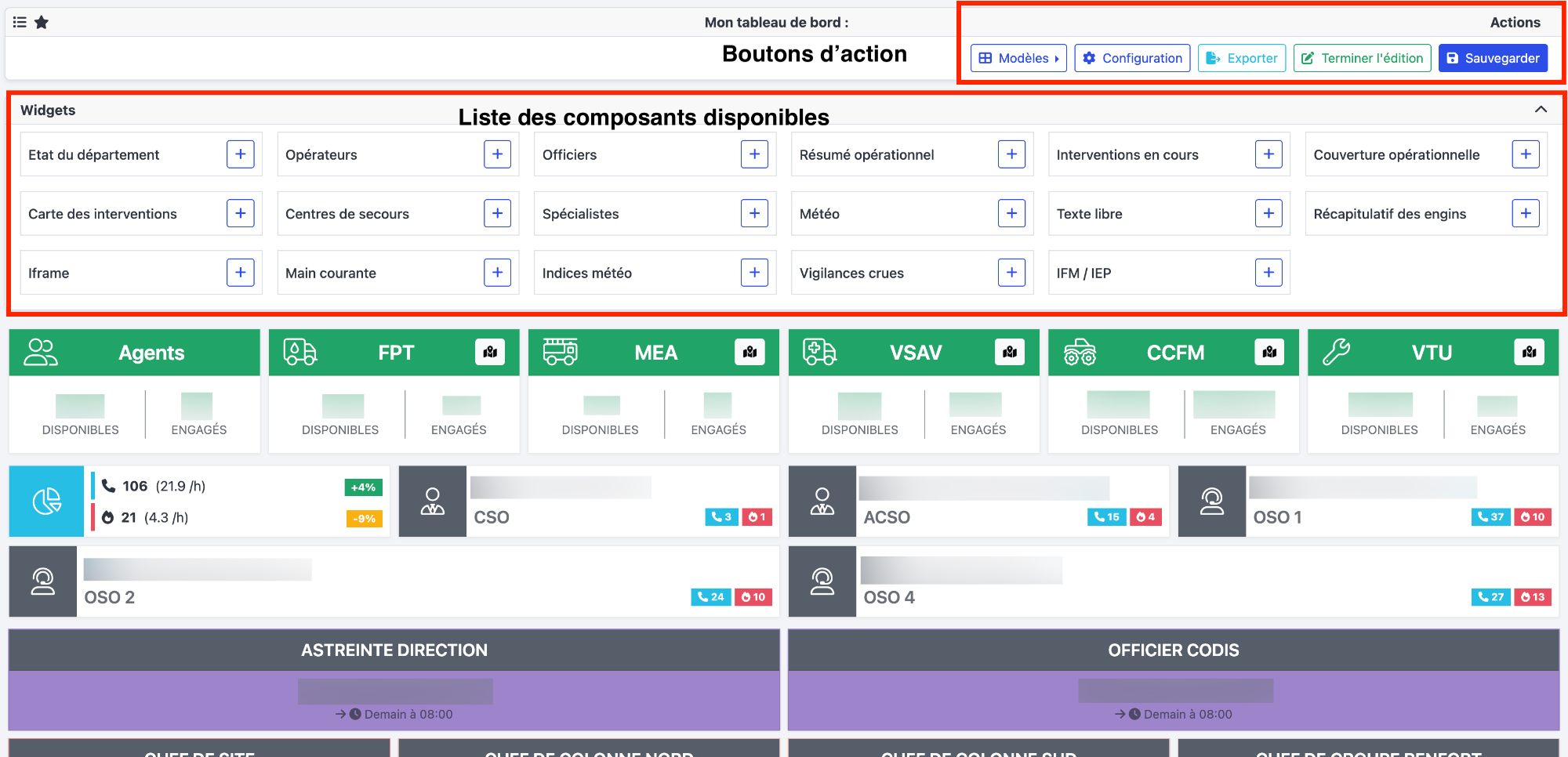
Dans cette interface vous trouverez de haut en bas :
- Les différents boutons à droite les boutons d'action pour configurer, exporter, terminer l'édition et sauvegarder. Le bouton de configuration permet d'afficher le menu de création, d'édition et d'importation.
- Sous le bouton 'Modèles', vous pouvez choisir parmi une liste de modèle de tableau de bord préconfiguré.
- La liste des composants (widgets) disponibles. Il est possible d'ajouter plusieurs fois le même composant, ou de dupliquer un composant déjà placé, et de paramétrer chaque composant indépendamment.
- La grille de disposition des composants.
Note : Cliquez sur Sauvegarder pour conserver votre mise en page avant de quitter le mode édition.
Pour manipuler les composants dans la grille, il suffit de glisser la souris par-dessus.
- Pour le déplacer, vous pouvez sélectionner le bandeau du composant et le faire glisser.
- Pour le redimensionner, vous pouvez sélectionner un angle du composant et le faire glisser. Attention, si le composant calcul automatiquement sa taille verticale, alors il sera impossible de choisir une hauteur fixe. (Voir les paramètres génériques pour plus de détails).
- Le bandeau du composant propose trois boutons : Paramètres (roue dentée), Dupliquer (copie du composant et de ses réglages, placée à côté ou en dessous) et Supprimer (corbeille). Voir Dupliquer un widget.
Sur tablette et téléphone : l'édition du tableau de bord est possible sur tablette. Sur téléphone, la réorganisation des widgets s'effectue par des boutons de déplacement (plutôt que par glisser-déposer), et les dimensions des cartes et graphiques s'adaptent automatiquement à l'écran. L'édition sur mobile préserve la mise en page 12 colonnes utilisée sur les grands écrans : réorganiser un tableau de bord depuis un téléphone n'écrase plus la disposition prévue pour le bureau.
¶ Générer un tableau de bord avec l'IA
En mode édition, le bouton « Générer avec l'IA » permet de créer un tableau de bord de zéro ou de modifier celui qui est ouvert, à partir d'une demande en langage naturel.
- Cliquez sur Générer avec l'IA.
- Décrivez ce que vous voulez, par exemple : « Je veux un tableau de bord opérationnel avec une carte des interventions, un résumé des interventions en cours et la météo. »
- HORUS propose une mise en page complète (composants, paramètres, dimensions) que vous pouvez ensuite ajuster à la main comme n'importe quel tableau de bord.
L'assistant connaît l'ensemble des composants disponibles, leurs paramètres et les listes réelles de votre département (centres de secours, compétences, types d'engins, catégories POULP) : vous pouvez donc demander « une matrice des centres du nord avec les compétences SAP » sans connaître les noms techniques.
Pensez à vérifier et enregistrer la proposition avant de quitter le mode édition. Comme toute génération par IA, le résultat est un point de départ, pas une configuration validée.
¶ Interface de gestion des tableaux de bord
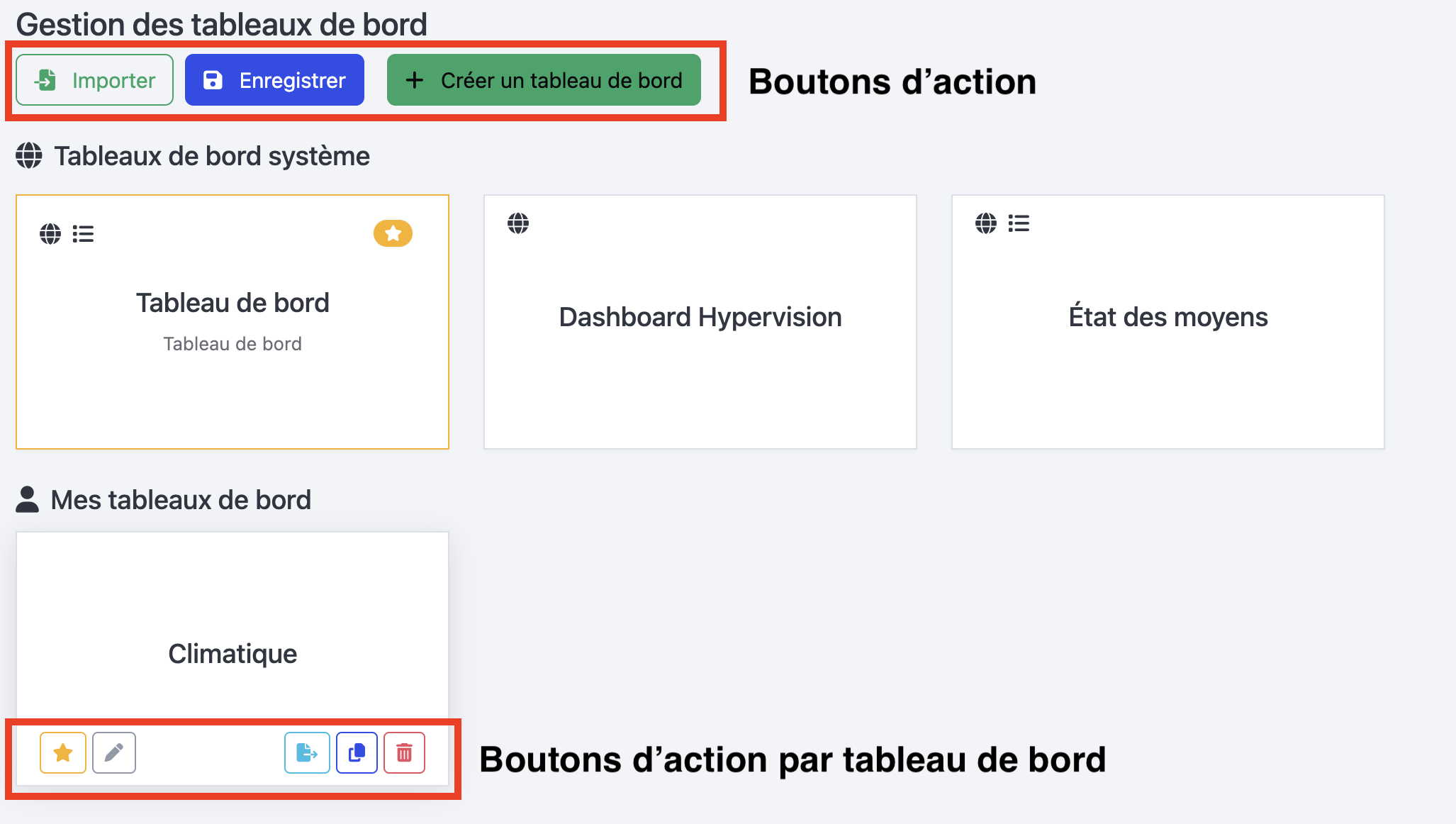
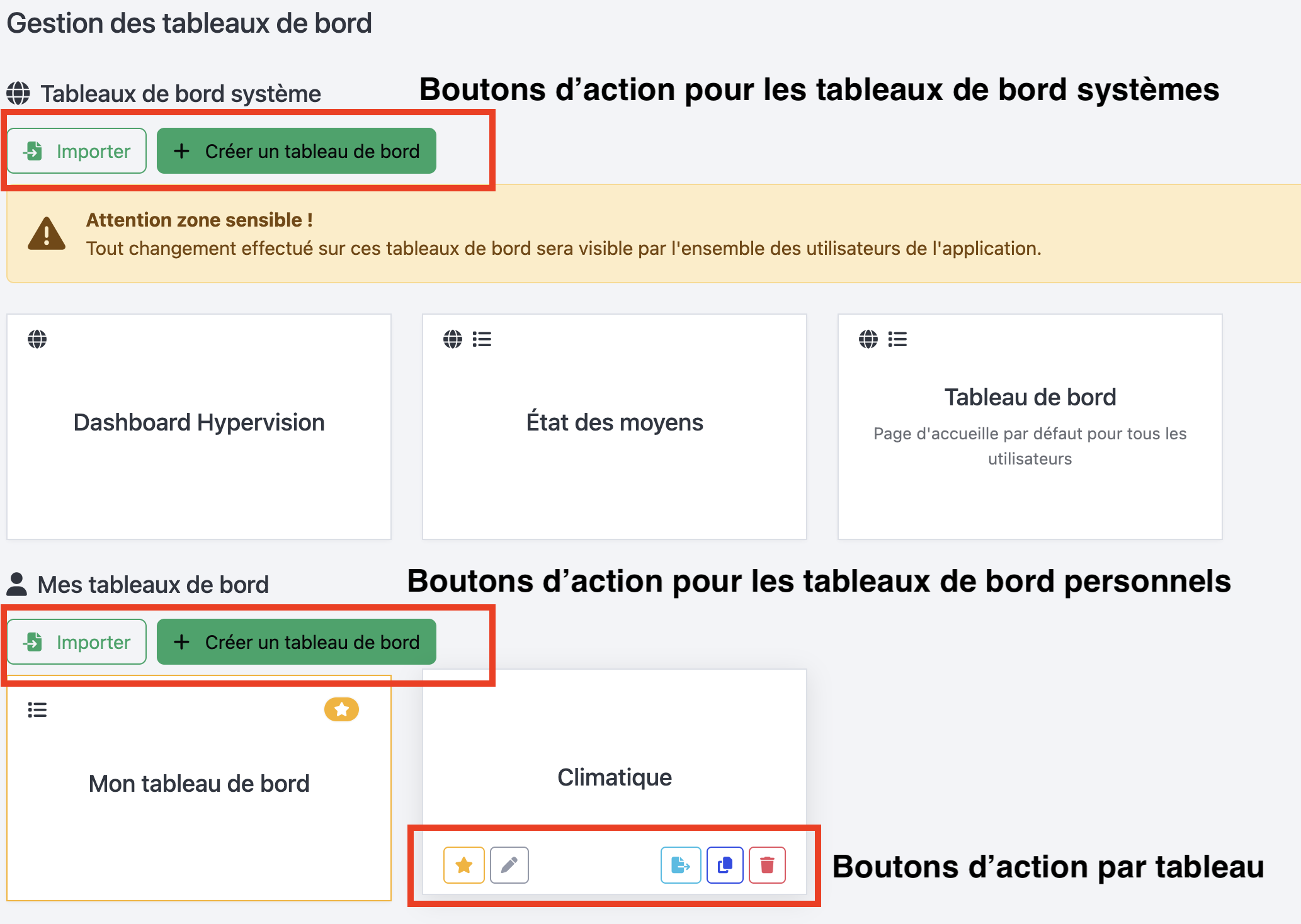
Dans cette interface, vous trouvez des boutons d'action permettant d'importer ou de créer un nouveau tableau de bord.
En dessous, vous trouverez la liste, sous forme de carte, des tableaux de bord disponibles. Au passage de la souris sur une carte, des boutons s'affichent.
Les boutons :
 : Permet de sélectionner ce tableau de bord en tant que page d'accueil.
 : Permet d'éditer le tableau de bord.
 : Permet d'exporter la configuration du tableau de bord sous forme de code textuel.
 : Permet de dupliquer le tableau de bord.
 : Permet de supprimer le tableau de bord.
Cliquer sur la carte permet d'ouvrir le tableau de bord.
Les boutons de configuration et de création permettent d'afficher le menu de création, d'édition et d'importation.
La signification des icônes est ici
| Interface utilisateur non-admin | Interface utilisateur admin |
|---|---|
 |
 |
¶ Menu de création, édition et importation
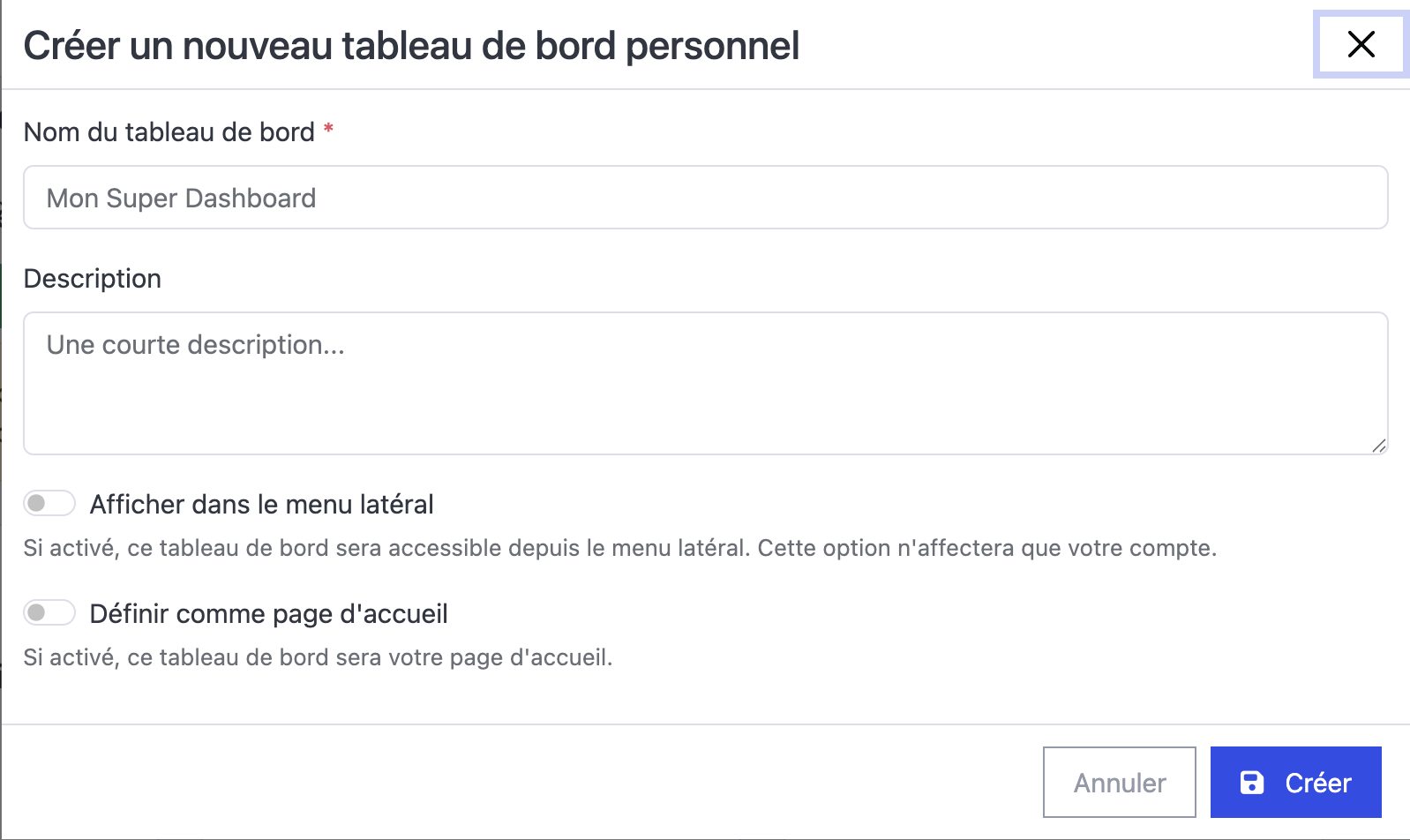
Ce menu permet de créer un nouveau tableau de bord, d'éditer les paramètres d'un tableau de bord ou d'importer un tableau de bord à partir d'une configuration textuelle. Il est aussi possible de supprimer un tableau de bord.
| Interface utilisateur non-admin | Interface utilisateur admin |
|---|---|
 |
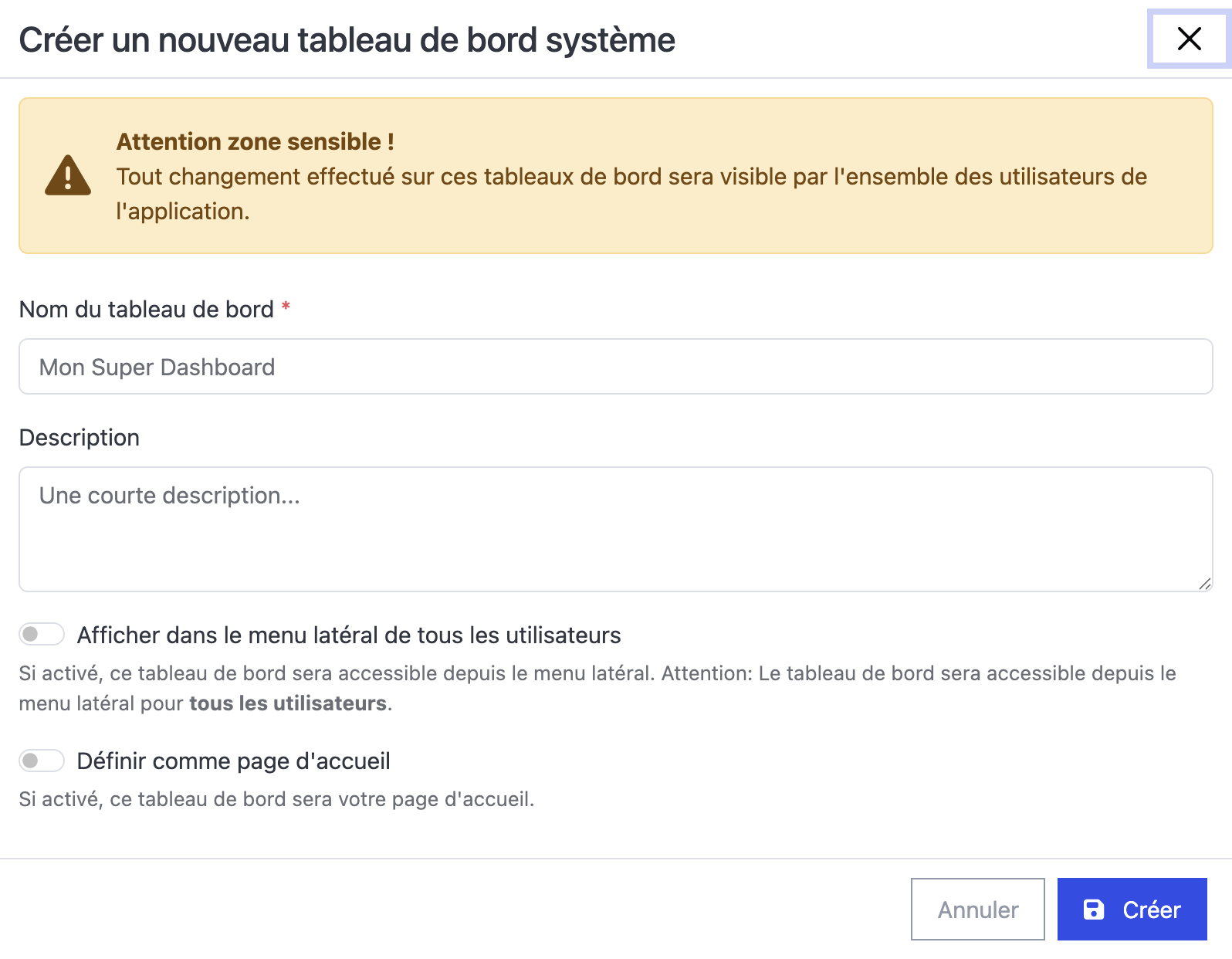 |

Exemple réservé à un profil autorisé : le formulaire distingue le nom, l’affichage dans les menus et les audiences de partage. Aucun tableau de bord n’a été créé pour cette capture.
¶ Export et Partage
Vous pouvez exporter la configuration d'un tableau de bord sous forme de code textuel. Cela permet de :
- Sauvegarder une version de votre tableau de bord.
- Partager votre configuration avec un autre utilisateur (qui pourra l'importer).
¶ Liste des composants (Widgets)
Le tableau de bord repose sur une large bibliothèque de composants (widgets) que vous pouvez assembler. Cette bibliothèque n'est pas exhaustive, des composants seront ajoutés.
Pour consulter la liste des composants disponibles, leur description et leurs paramètres, veuillez consulter la page dédiée : Liste des composants personnalisables
¶ Signification des icons
Pour permettre une meilleure lisibilité des tableaux de bord, des icons simples sont utilisés pour représenter les statuts. Voici la signification de ces icons :
 : Cet icon est affiché lorsque le tableau de bord est affiché dans le menu
 : Cet icon est affiché lorsque le tableau de bord est publique. Ces tableaux de bord sont modifiables uniquement par les administrateurs.
- : Cet icon est affiché quand il s'agit du tableau de bord d'accueil de l'utilisateur.
En plus de cette documentation, passer la souris sur un icon permet d'obtenir une description du statut.