¶ Tableaux de données
¶ Retrouver une ligne en quatre étapes
- Choisissez la période, si un sélecteur de dates est présent, puis appliquez-la.
- Vérifiez le périmètre : toutes les interventions ou seulement celles en cours, agents actifs, centre consulté, selon l'écran.
- Saisissez votre recherche pour réduire les résultats chargés.
- Affinez avec les filtres de colonnes, puis ouvrez la fiche de la ligne trouvée.
Aucun résultat ? Effacez la recherche, retirez les filtres de colonnes (bouton « Réinitialiser » en bas du tableau) et vérifiez la période. Une recherche dans le tableau ne charge pas les données d'une autre période.
¶ Repères
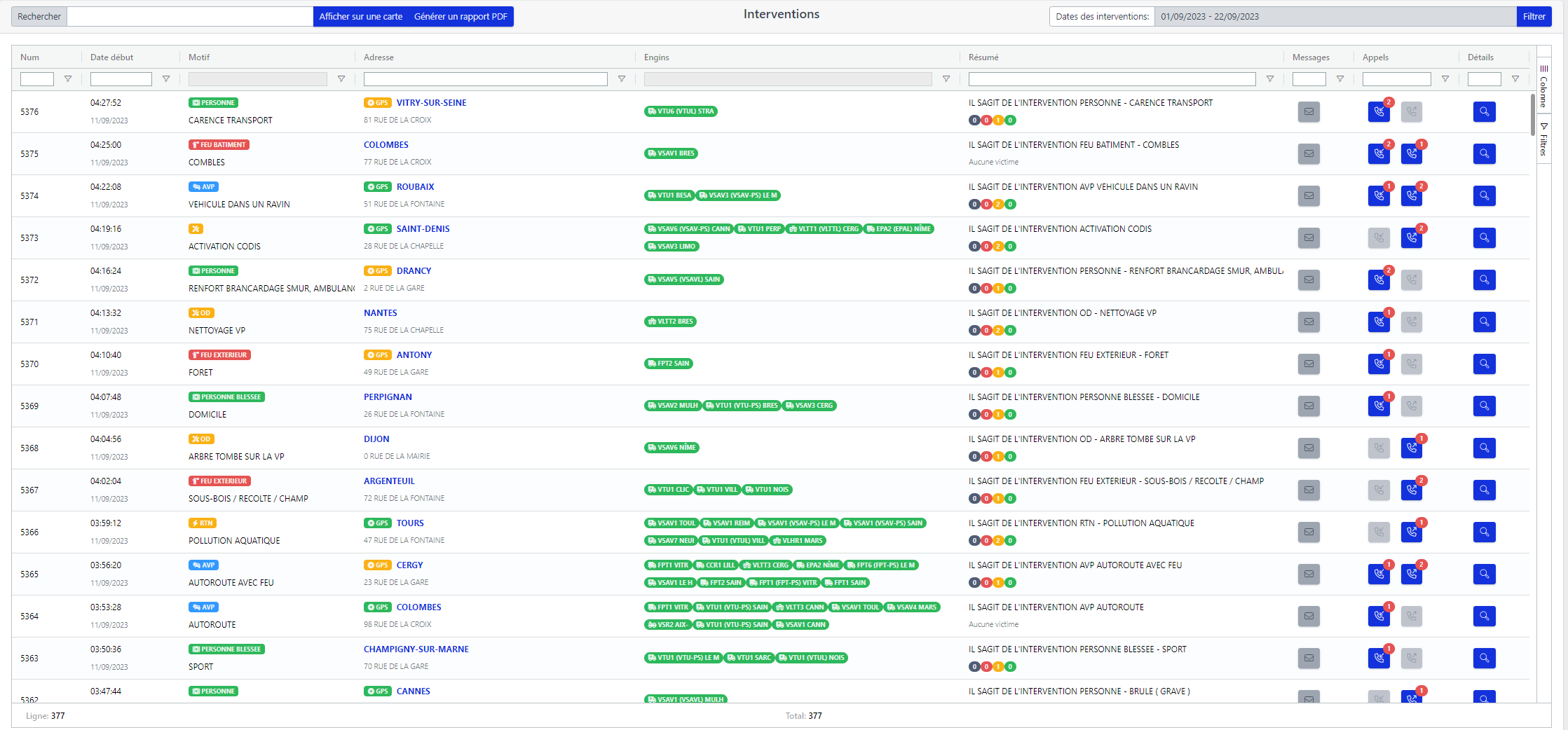
Une dizaine de pages de l'application affichent des données sous forme de tableaux.
Les fonctions disponibles varient selon le tableau et la taille de votre écran. Les principes ci-dessous vous aident à rechercher, trier et exporter les données.
Prenons l'exemple du tableau qui est probablement le plus consulté : la liste des interventions.
¶ Opérations sur les colonnes du tableau
¶ Afficher / Cacher des colonnes
Une intervention possède beaucoup d'informations. Pour éviter que le tableau ne possède trop
de colonnes, ce qui brouillerait l'affichage, certaines colonnes du tableau sont cachées par défaut.
Cliquez sur le bouton "colonnes" dans le menu à droite et choisissez les colonnes à afficher / cacher.

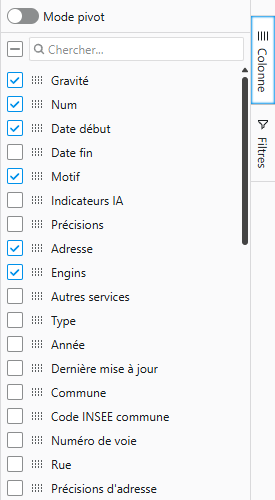
Ouvrez Colonne sur le côté du tableau, puis cochez les champs utiles. Masquer une colonne ne supprime pas les données.
¶ Autres opérations
Cliquer sur le nom d'une colonne permet de trier les lignes par ordre croissant ou décroissant.
Il est également possible d'échanger la position des colonnes en cliquant sur l'entête d'une colonne et glisser la souris
vers une autre.
¶ Opérations sur les lignes du tableau
¶ Filtrage des lignes
En plus de pouvoir choisir les colonnes à afficher, il est possible de filtrer les lignes à afficher en appliquant des filtres sur le contenu des lignes d'une colonne.
Utilisez la barre de recherche pour rechercher une valeur numérique ou textuelle dans les lignes.
Vous pouvez appliquer les filtres en appuyant sur le bouton en forme d'entonnoir dans l'entête de la colonne ou bien
en utilisant le menu de droite (en dessous du bouton pour afficher / cacher les colonnes).

Il existe plusieurs types de filtres :
- Filtres numériques : Les lignes d'une colonne contenant une donnée numérique peuvent être filtrées et comparées à une autre valeur numérique
selon les opérations arithmétiques de base (=, ≠, >, ⩾, <, ⩽).
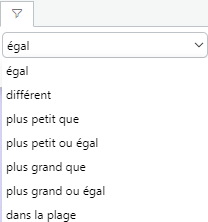
- Filtres textuels : Les lignes d'une colonne contenant une donnée textuelle peuvent être filtrés selon des critères
de recherche dans le texte, par exemple « contient » ou « commence par ».
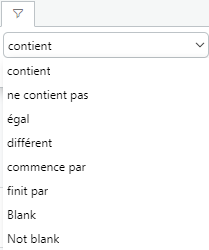
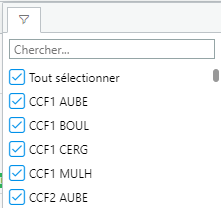
- Liste de valeurs : Certains filtres de valeurs filtrent selon les valeurs uniques contenues dans les lignes d'une colonne. Utilisez la barre
de recherche pour chercher une valeur en particulier.
¶ Filtres actifs et réinitialisation
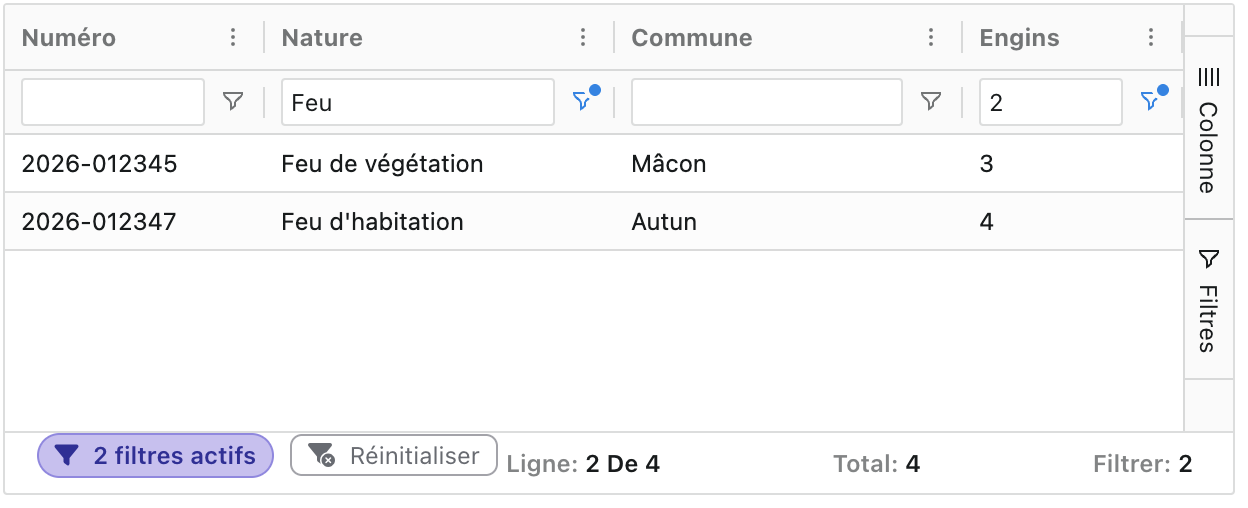
Dès qu'au moins un filtre de colonne est en place, la barre d'état en bas du tableau affiche un badge « N filtres actifs » : survolez-le pour voir les colonnes concernées, y compris celles qui sont sorties de l'écran ou dont le filtre a été conservé depuis votre dernière visite.
Le bouton « Réinitialiser » situé à côté retire tous les filtres de colonnes en une fois. Il ne touche ni à la barre de recherche ni au sélecteur de dates : si une ligne manque toujours, vérifiez ces deux réglages.
Sur mobile, où les filtres de colonnes sont désactivés, ce badge n'apparaît pas.
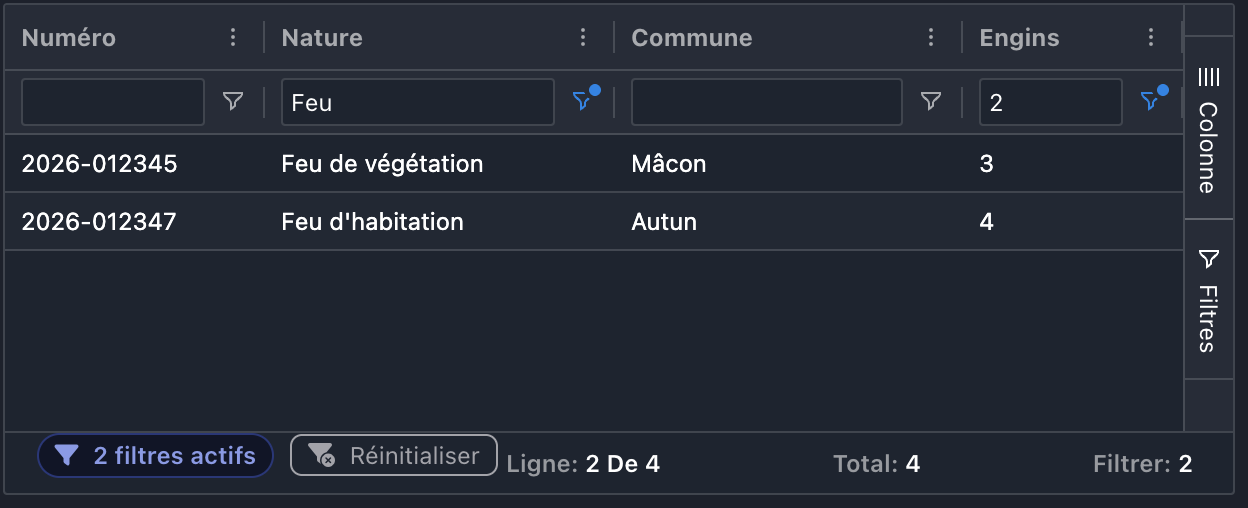
En thème sombre :
¶ Regroupement des lignes par valeurs communes
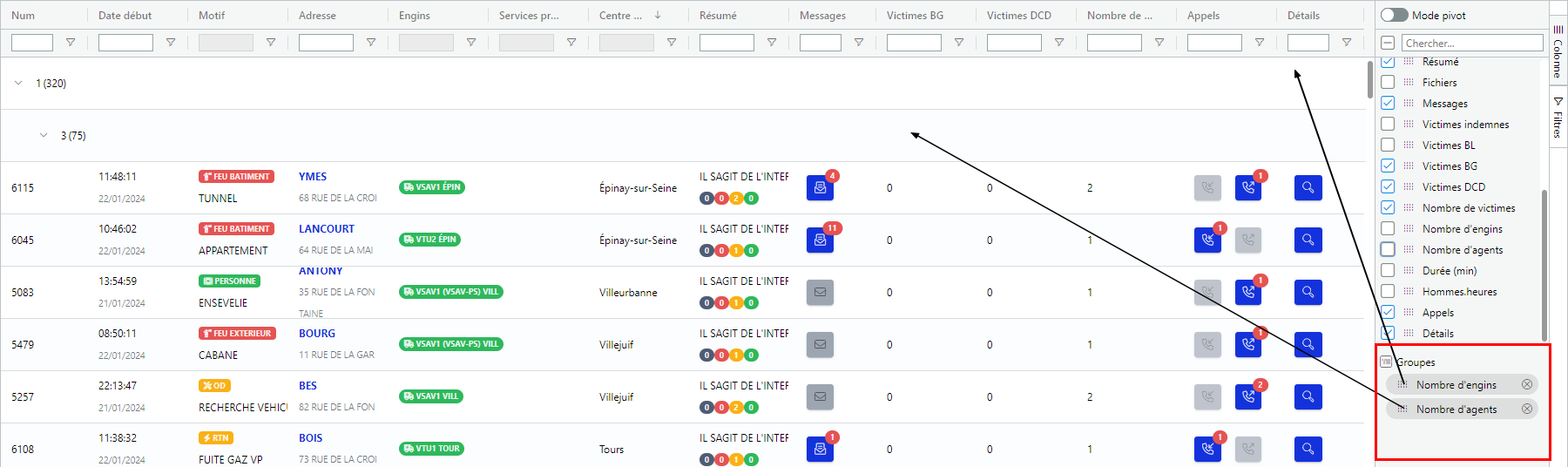
Si des valeurs sont communes dans une colonne, il est possible de regrouper toutes les lignes
possédant la même valeur ensemble.
L'opération de regroupement des colonnes s'effectue depuis le menu de droite. Choisissez la colonne à partir de laquelle
vous voulez regrouper les lignes et déposez-la dans la partie "groupes". Il est également possible de regrouper les lignes selon
plusieurs colonnes. Dans ce cas-là, les lignes sont regroupées selon la première colonne, puis la deuxième et ainsi de suite.
Le regroupement peut s'effectuer même si la colonne n'est pas affichée.
¶ Autres opérations
¶ Sélecteur de dates
Une partie des tableaux de données du site possède une fonctionnalité de filtrage par dates de la donnée.
Cela est nécessaire pour permettre une navigation fluide sur le site. Par exemple, sur la liste des interventions,
récupérer toutes les interventions enregistrées en base de données mènerait à un très long chargement de la page à cause de la quantité de
données à télécharger depuis le serveur.
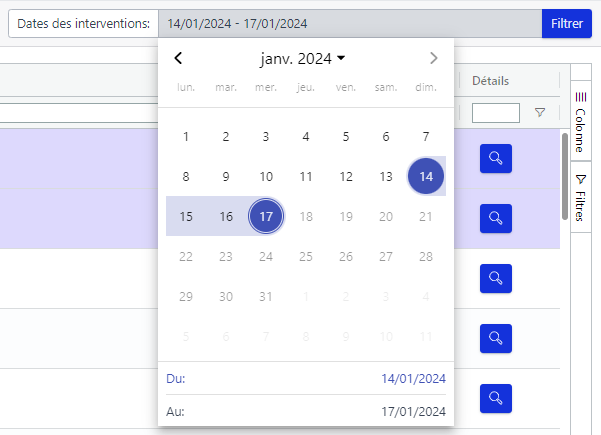
Le sélecteur de dates permet de sélectionner soit :
- Une date donnée (jour ou jour + heure)
- Un intervalle de temps (entre deux jours ou entre deux heures précises de deux jours différents)
Cliquez sur la date pour ouvrir un menu de sélection des dates.
L'utilisation du sélecteur de dates est très simple : sélectionnez sur le calendrier la première date, puis la deuxième et finalement
sur le bouton "filtrer". Toutes les interventions entre ces deux dates seront récupérées depuis le serveur dans cet exemple.
¶ Barre de recherche
En plus de pouvoir filtrer les valeurs dans une colonne, il est possible d'utiliser la barre de recherche générale :
la valeur entrée dans la boite de texte est cherchée parmi toutes les colonnes.

¶ Sélection de valeurs et exportation au format excel
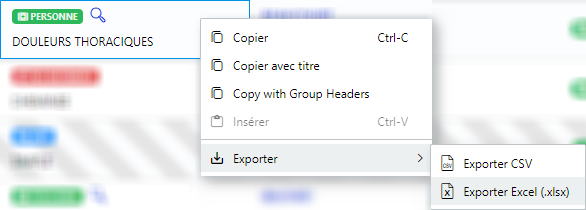
Par défaut, il est impossible de sélectionner le contenu textuel d'une cellule pour pouvoir copier son contenu.
Pour permettre ceci, effectuez clic-droit sur la cellule que vous voulez sélectionner puis choisissez l'action à effectuer.
- Copier / Copier avec titre : Copie le contenu de la cellule
- Exporter : télécharge les données selon les options du tableau. Avant de diffuser le fichier, vérifiez la période, les lignes et les colonnes réellement exportées. Les filtres et les colonnes masquées peuvent modifier son contenu ; cet export ne récupère pas à lui seul tout l’historique du SDIS.