¶ Profil utilisateur
Le profil utilisateur est accessible depuis l'icône de profil dans le bandeau du haut. Il est découpé en cinq onglets :
¶ Gestion du compte
¶ Droits d'accès HORUS
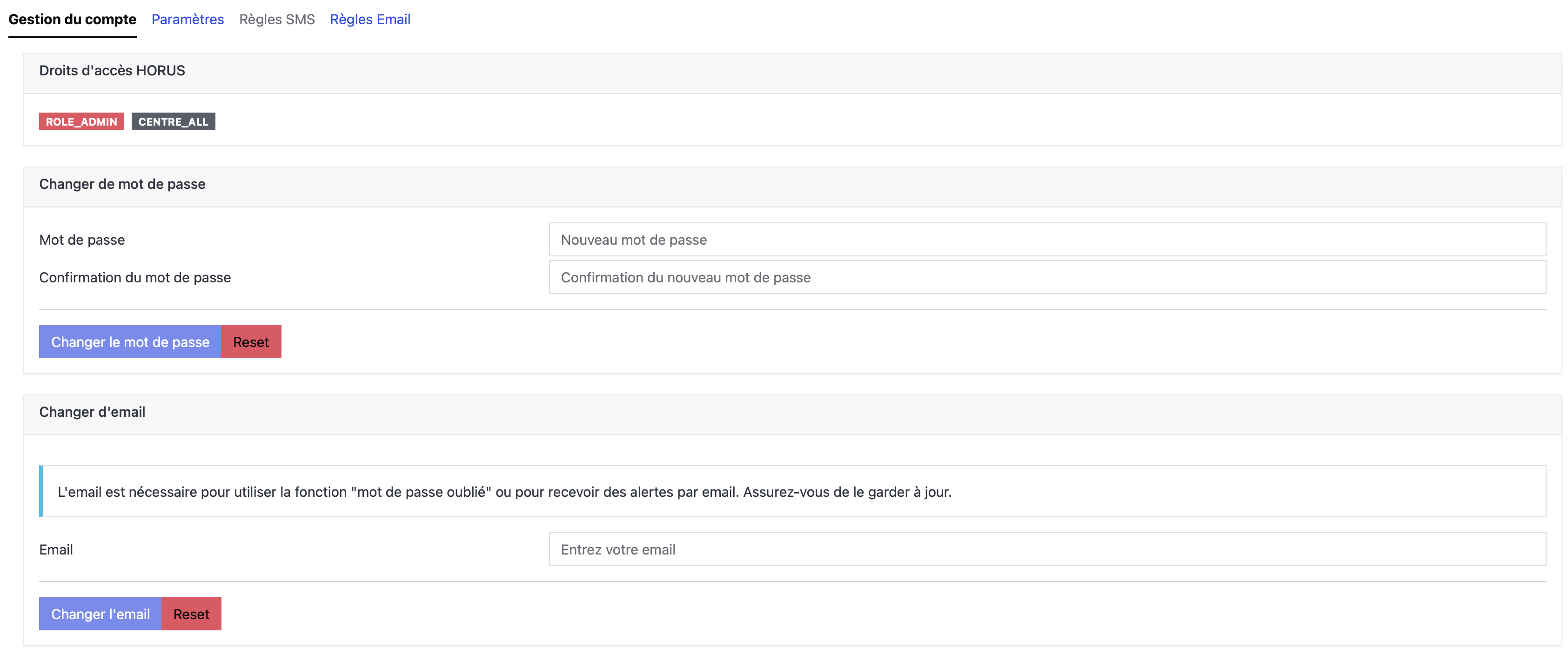
La première carte affiche, sous forme de badges, les droits d'accès (rôles) attribués à votre compte. Survolez un badge pour afficher la description du rôle. Ces droits sont gérés par les administrateurs du SDIS : contactez-les si un accès vous manque.
¶ Changer de mot de passe
Saisissez le nouveau mot de passe puis sa confirmation, et validez avec le bouton « Changer le mot de passe ». Une longueur minimale est exigée et les deux champs doivent être identiques ; les erreurs sont signalées sous les champs.
Si votre compte est géré par le système de gestion opérationnel du SDIS (compte non-HORUS), le formulaire n'est pas affiché : le mot de passe doit être changé auprès de votre administrateur.
¶ Sécurité : clé d'accès (FIDO2 / WebAuthn)
Si la fonctionnalité est activée pour votre SDIS, une carte « Sécurité (FIDO2 / WebAuthn) » permet d'enregistrer une clé de sécurité ou une clé d'accès (passkey) : YubiKey, biométrie Windows Hello, Touch ID ou Face ID. Une fois enregistrée, elle permet de vous connecter sans mot de passe : sur la page de connexion, la clé d'accès est proposée automatiquement par votre navigateur.
Quelques points utiles :
- vous pouvez enregistrer plusieurs authentificateurs (clés, téléphones, ordinateurs) pour le même compte ;
- si un message indique que la clé est déjà enregistrée, utilisez un autre appareil ou une autre clé ;
- l'enregistrement nécessite un navigateur récent compatible WebAuthn ; un avertissement s'affiche sinon ;
- après une connexion sur un nouvel appareil, HORUS vous propose spontanément d'activer une clé d'accès (boutons « Activer » / « Plus tard »). Vous pouvez aussi le faire à tout moment depuis Profil > Gestion du compte.
Selon la configuration de votre SDIS, une double authentification peut par ailleurs être exigée à la connexion : un code de vérification vous est alors envoyé par email ou par SMS. Gardez donc votre adresse email à jour.
¶ Changer d'email
L'adresse email est nécessaire pour la fonction « mot de passe oublié » et pour recevoir des alertes par email. Saisissez la nouvelle adresse et validez avec « Changer l'email ».
¶ Paramètres
L'onglet paramètres reprend les paramètres disponibles dans la roue crantée du bandeau du haut (thème, notifications, affichage…). Voir Configuration utilisateur.
¶ Règles SMS
Liste les règles SMS attribuées à votre compte (alertes de départ, notifications…). Cet onglet n'apparaît que si votre compte est autorisé à recevoir des notifications SMS.
¶ Règles Email
Liste les règles Email attribuées à votre compte. Cet onglet n'apparaît que si votre compte est autorisé à recevoir des notifications par email.
¶ Documentation
Le dernier onglet regroupe :
- le lien vers la documentation utilisateur en ligne (docs.gohorus.fr) ;
- les documents légaux : Conditions Générales d'Utilisation, Politique de Protection des Données Personnelles et Politique de Confidentialité concernant les Cookies et le Stockage Local. Ces documents décrivent les mesures mises en place conformément au RGPD et à la directive NIS2.
Conformément au RGPD, vous disposez d'un droit d'accès, de rectification, de suppression, de limitation du traitement, de portabilité et d'opposition concernant vos données personnelles. Pour exercer ces droits, contactez les administrateurs HORUS via le bouton de contact situé en haut à droite de l'application.
¶ Voir aussi
- Configuration utilisateur — paramètres d'affichage et de comportement
- Notifications — gestion des notifications navigateur et mobiles
- Prise en main — découverte de l'interface