¶ Interface utilisateur

Dans votre profil, l’onglet Documentation rassemble le guide utilisateur et les liens d’information.
¶ Présentation
L'interface utilisateur est composée de plusieurs éléments :
- Le bandeau supérieur (en haut de l'écran)
- Le menu latéral gauche de navigation
- Le contenu principal
- Le menu latéral droit de configuration (caché par défaut)

¶ Bandeau supérieur
Le bandeau supérieur correspond à la partie supérieure de l'écran.

Voici ses fonctionnalités :
- Ce bouton permet d'afficher ou de cacher le menu latéral gauche de navigation.
- Ces informations correspondent au statut de l'application et permettent de communiquer diverses informations. Les messages d'alerte restent toujours visibles : sur poste fixe, des puces colorées par sévérité accompagnent chaque message ; sur mobile, les messages défilent automatiquement avec un compteur.
- Information de vigilance jaune ou rouge. La période horaire concernée s'affiche sous le badge de vigilance : le badge apparaît en contour avant la période et en plein pendant celle-ci. Survolez un badge pour afficher son infobulle de détail.
- Etat technique du serveur : nombre d'utilisateurs connectés et utilisation des ressources (uniquement pour les
administrateurs). - Bouton pour accéder à la documentation
- Bouton pour Envoyer un rapport de bug ou une suggestion d'amélioration.
- Bouton pour prendre une capture d'écran de l'application.
- Bouton pour basculer Horus en plein écran.
- Bouton pour ouvrir le menu latéral droit de configuration utilisateur.
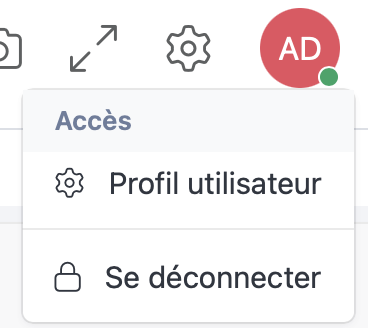
- Bouton pour afficher des informations sur l'utilisateur connecté et pour se déconnecter.
Thème clair / sombre : par défaut, le thème de l'application suit la préférence de votre système d'exploitation. Un choix manuel du thème dans les paramètres utilisateur reste prioritaire.
¶ Menu latéral gauche
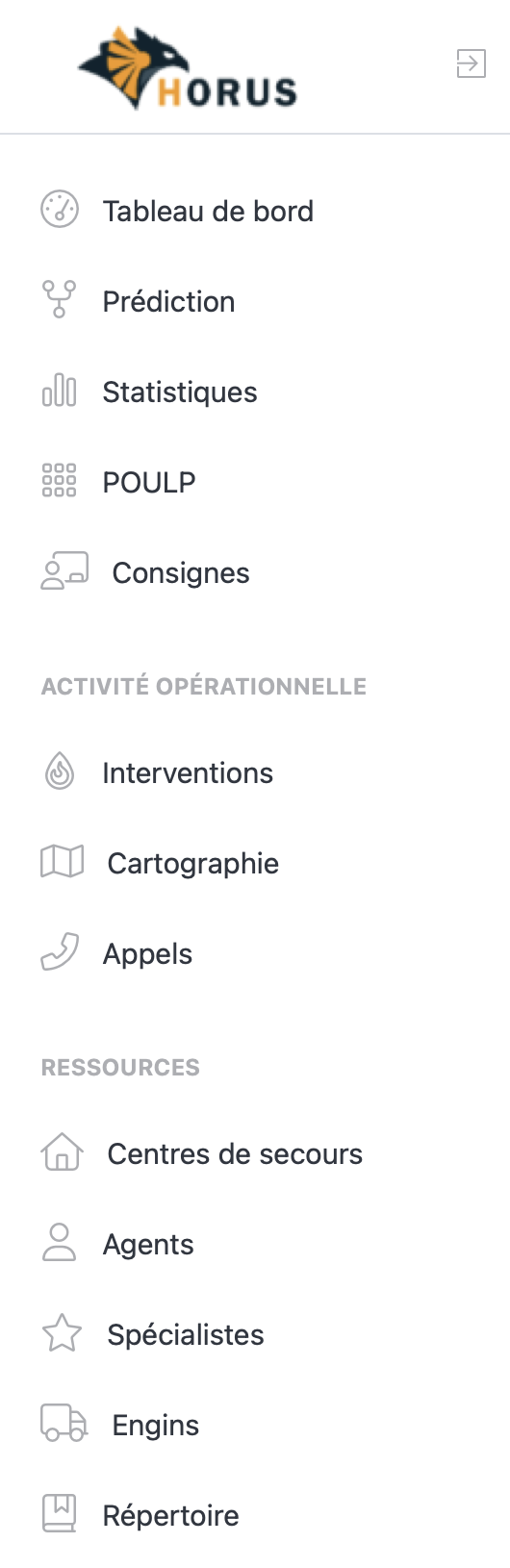
Utilisez ce menu pour naviguer entre les différentes pages du site. Chaque rubrique correspond à une page du site.
Les rubriques visibles dépendent des modules activés par votre SDIS et de vos droits. Si une rubrique attendue manque, contactez votre administrateur.
¶ Contenu principal
La zone centrale affiche la page sélectionnée dans le menu. Les onglets de cette page donnent accès à ses différentes vues, par exemple les messages ou la carte d’une intervention.
¶ Retours d'action et notifications
Quelle que soit la page, HORUS vous informe du résultat de vos actions de la même manière.
- Notifications : une notification en bas à droite de l'écran (en haut au centre sur mobile) confirme un succès ou signale une information, un avertissement ou une erreur. Elle se referme d'elle-même après quelques secondes — plus longtemps pour un avertissement ou une erreur — et peut être fermée à tout moment par sa croix. Une notification qui contient un lien vers un document (rapport, export…) reste affichée jusqu'à ce que vous la fermiez, pour que le lien ne disparaisse pas pendant que vous regardez ailleurs.
- Action qui échoue : quand un enregistrement n'aboutit pas (serveur injoignable, données refusées…), le message d'erreur s'affiche dans le formulaire lui-même, à côté des boutons, et votre saisie est conservée : corrigez si nécessaire puis enregistrez de nouveau. Sur une liste dont l'actualisation échoue, les dernières données reçues restent affichées avec un message et un bouton Réessayer ; si la liste n'a jamais pu se charger, le bouton Réessayer remplace son contenu. Ce fonctionnement est déployé écran par écran (les consignes en sont un exemple) ; les écrans plus anciens signalent encore l'erreur par une notification.
- Import de données (espace administration) : un import ne peut pas être lancé deux fois. Le bouton reste inactif tant que l'analyse des fichiers est en cours, puis le traitement affiche sa progression (« Import en cours : n / total » et barre d'avancement). À la fin, le résumé « Import terminé : n élément(s) traité(s), n erreur(s) » reste affiché dans l'écran d'import, même après la fermeture de la notification, et vous pouvez consulter les erreurs ligne par ligne avant de terminer. Voir Importation et exportation.
- Boîtes de confirmation (suppression, clôture…) : le clavier y est pris en charge. À l'ouverture, le focus se place sur Annuler ; la touche
Tabreste à l'intérieur de la boîte ;Échap, la croix et Annuler abandonnent l'action ; à la fermeture, le focus revient sur le bouton qui a ouvert la boîte. Une boîte de confirmation ouverte au-dessus d'un formulaire ne ferme pas ce formulaire.
Un message de perte de connexion au serveur n'est pas un retour d'action : c'est un bandeau en haut de l'écran, décrit dans Mobile et mode hors-ligne.
¶ Affichage selon votre appareil
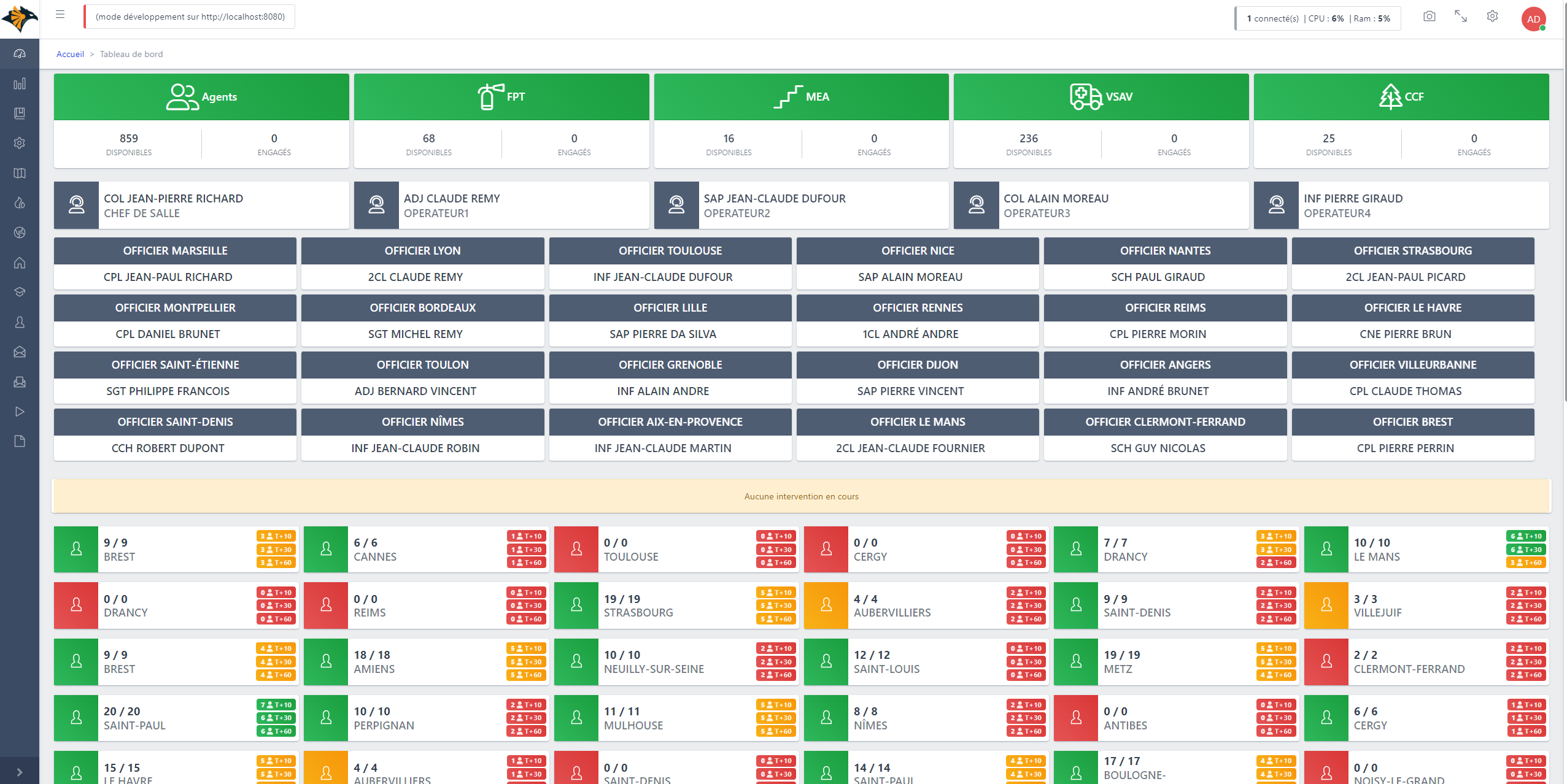
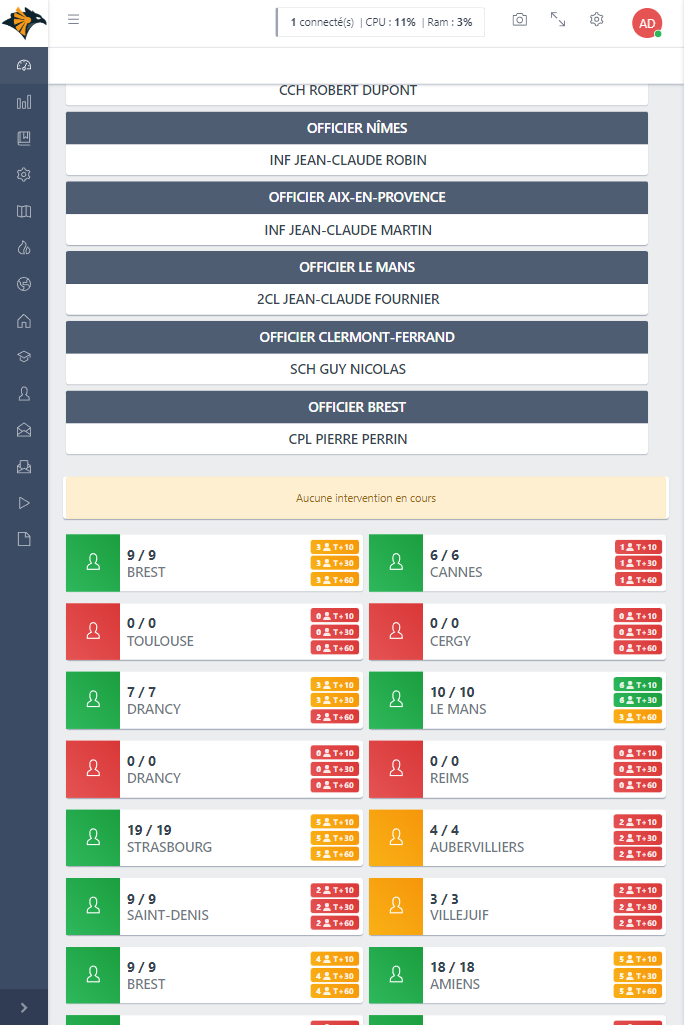
Pour permettre l'utilisation de l'application sur plusieurs types d'appareils (ordinateurs, smartphones, tablettes...),
l'interface utilisateur est responsive, c'est-à-dire qu'elle s'adapte à la taille de l'écran de l'appareil utilisé.
Des éléments peuvent être masqués ou réorganisés en fonction de la taille de l'écran.
Comparons les différentes vues:
¶ Vue écran large (ordinateur)
¶ Vue écran moyen (tablette)
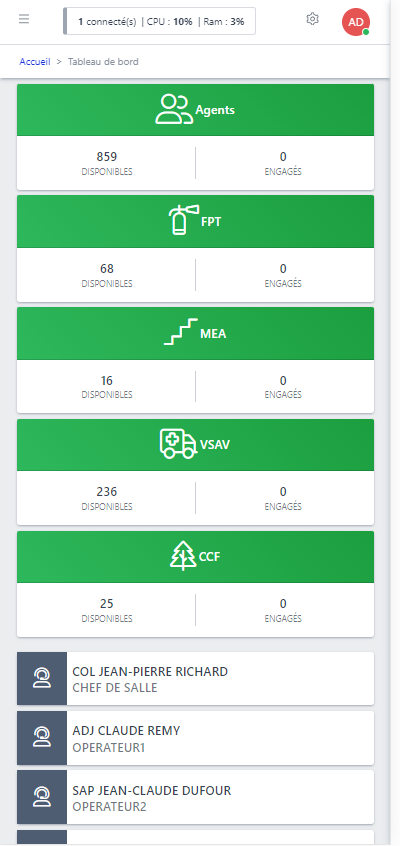
¶ Vue écran petit (smartphone)
Si la largeur de l'écran est inférieure à 768px, l'application considère que l'utilisateur navigue sur smartphone. L'interface s'adapte alors en profondeur :
- Une barre de navigation basse remplace le menu latéral : elle donne accès aux écrans principaux (Tableau de bord, Interventions, Carte, Alertes, Plus) et s'adapte aux droits de chaque utilisateur.
- L'en-tête est compact : les entrées Wiki, Feedback et Paramètres rejoignent le menu utilisateur ; les boutons de capture d'écran et de plein écran disparaissent.
- Paramètres d’affichage, dans le menu utilisateur, ouvre les paramètres généraux sans onglets. Dans l’application mobile compatible, le bouton Réglages se trouve en dessous, dans Paramètres de l’application. Voir Configuration utilisateur.
- Les fenêtres modales s'affichent en plein écran pour faciliter la lecture et la saisie.
- Les notifications (toasts) apparaissent en haut au centre de l'écran.
- Les saisies sont facilitées : sélecteur de date natif du téléphone, champs dimensionnés pour éviter le zoom automatique sur iOS, curseurs avec saisie fine au clavier.
- Les tableaux sont paginés automatiquement avec un nombre de colonnes réduit, et les longues listes se chargent progressivement avec un bouton « Afficher plus ».
Voir aussi Mobile et mode hors-ligne pour l'installation d'HORUS comme application (PWA).